

Accréditations et contrôle d'accès
Les cartes que portent les participants, quand elles se libèrent, comment les imprimer, les zones qu'elles ouvrent, les agents qui scannent à l'entrée : monter un contrôle d'accès complet sur une compétition.
Deux choses distinctes, souvent confondues
L'accréditation est la carte que porte une personne : son nom, son club, sa catégorie, son QR code. Elle existe dès qu'un athlète est inscrit, même sans aucun contrôle à l'entrée.
Le contrôle d'accès est le dispositif qui décide, à une porte donnée, si cette carte ouvre ou non. Il repose sur des zones et des types de public, et il n'existe que si vous le configurez.
Autrement dit : vous pouvez distribuer des accréditations sans contrôler les accès. L'inverse n'a pas de sens.
ÉvénementsL'événementGérerAccès & badges
| Sous-onglet | Ce qu'on y fait |
|---|---|
| QR Codes | Les QR codes de l'événement : partage de la page, et inscription publique pour la vie du club. |
| Accréditations | Télécharger, imprimer et envoyer les cartes des participants. |
| Contrôle d'accès | Les zones, les types de public, les accréditations hors inscription et les agents de scan. |
Initialiser les zones
Tant que rien n'est configuré, l'onglet Contrôle d'accès affiche un écran d'amorçage et un bouton Initialiser les zones par défaut. Ce bouton pose cinq zones et sept types de public conformes aux usages d'une compétition officielle. Vous personnalisez ensuite.
| N° | Zone | Ce qu'elle couvre |
|---|---|---|
| 1 | Public | Les tribunes et les circulations ouvertes. |
| 2 | FOP | Le terrain de compétition — les aires et leurs abords immédiats. |
| 3 | Échauffement | La salle d'échauffement et de préparation. |
| 4 | Salle arbitres | Le vestiaire et la salle de réunion des officiels. |
| 5 | VIP | L'espace réservé aux invités et aux élus. |
Chaque zone porte un numéro, un nom, une couleur et une description facultative. Le numéro est ce que l'agent de scan lit le plus vite, et c'est lui qui apparaît sur la carte : gardez-les courts et stables.
Vous pouvez ajouter, modifier ou supprimer des zones. Supprimer une zone la retire aussi des types de public et des agents qui y étaient rattachés — l'écran vous le rappelle avant de confirmer.
Les types de public
Un type de public est une catégorie de porteurs de badge, et il décide des zones qu'ils ouvrent. C'est le cœur du dispositif : personne n'a de droits en propre, tout le monde hérite de son type.
| Type de public | Zones ouvertes par défaut |
|---|---|
| Athlètes | Public, FOP, Échauffement |
| Arbitres | Public, FOP, Échauffement |
| Coachs | Public, FOP, Échauffement |
| Officiels | Public, FOP, Salle arbitres |
| VIP | Public, VIP |
| Staff | Public, FOP, Échauffement, Salle arbitres |
| Presse | Public |
Chaque type porte un champ Mapping automatique. C'est lui qui fait le lien entre le rôle d'un inscrit et son badge : un participant engagé comme coach reçoit le type dont le mapping vaut « coach », un arbitre invité reçoit celui qui vaut « arbitre », et ainsi de suite. Un type sans mapping existe quand même, mais ne sera jamais attribué automatiquement — c'est le cas des VIP, qui se créent à la main.
Ce que porte une carte d'accréditation
La carte est générée automatiquement pour chaque participant, au format A6 portrait, prête à être glissée dans un porte-badge. Les téléchargements, à l'unité comme en ZIP, sortent en 300 dpi pour une impression nette ; la version jointe aux courriels est plus légère.
| Élément | Détail |
|---|---|
| Nom de l'événement | En haut, sur toute la largeur. |
| Nom du porteur | En gros, au centre haut. |
| Dossard | « Dossard : » suivi du numéro permanent de l'athlète, en évidence. Absent des cartes d'officiels. |
| Club et date de naissance | Dans le cadre d'informations. |
| Catégorie | Pour un athlète de combat : catégorie d'âge puis catégorie de poids. Pour une épreuve technique, la catégorie complète. |
| Pesée | Date, heure et statut de la pesée, pour les athlètes. Un statut validé ressort en vert. |
| Grade d'arbitrage | Grade national et grade international, pour les officiels. |
| QR code | Le code à scanner, sous la mention « Scannez pour vérifier ». |
| Zones autorisées | Les numéros de zones que ce badge ouvre, en pastilles colorées. |
| Organisation organisatrice | En pied de carte. |
Si l'événement a une affiche, elle sert de fond à la carte, assombrie pour rester lisible. Sinon, la carte est en noir et blanc sur fond blanc. Les cartes des officiels portent une bordure rouge plus épaisse, pour être repérées de loin.
Au téléchargement, une option Sans fond (économie d'encre) produit la version sobre même quand une affiche existe. Sur plusieurs centaines de badges, la différence est réelle.
Distribuer les cartes
Le sous-onglet Accréditations liste tous les participants, avec un compteur de total, de sélectionnés et de filtrés. Vous filtrez par club, par catégorie et par statut, ou vous cherchez un nom.
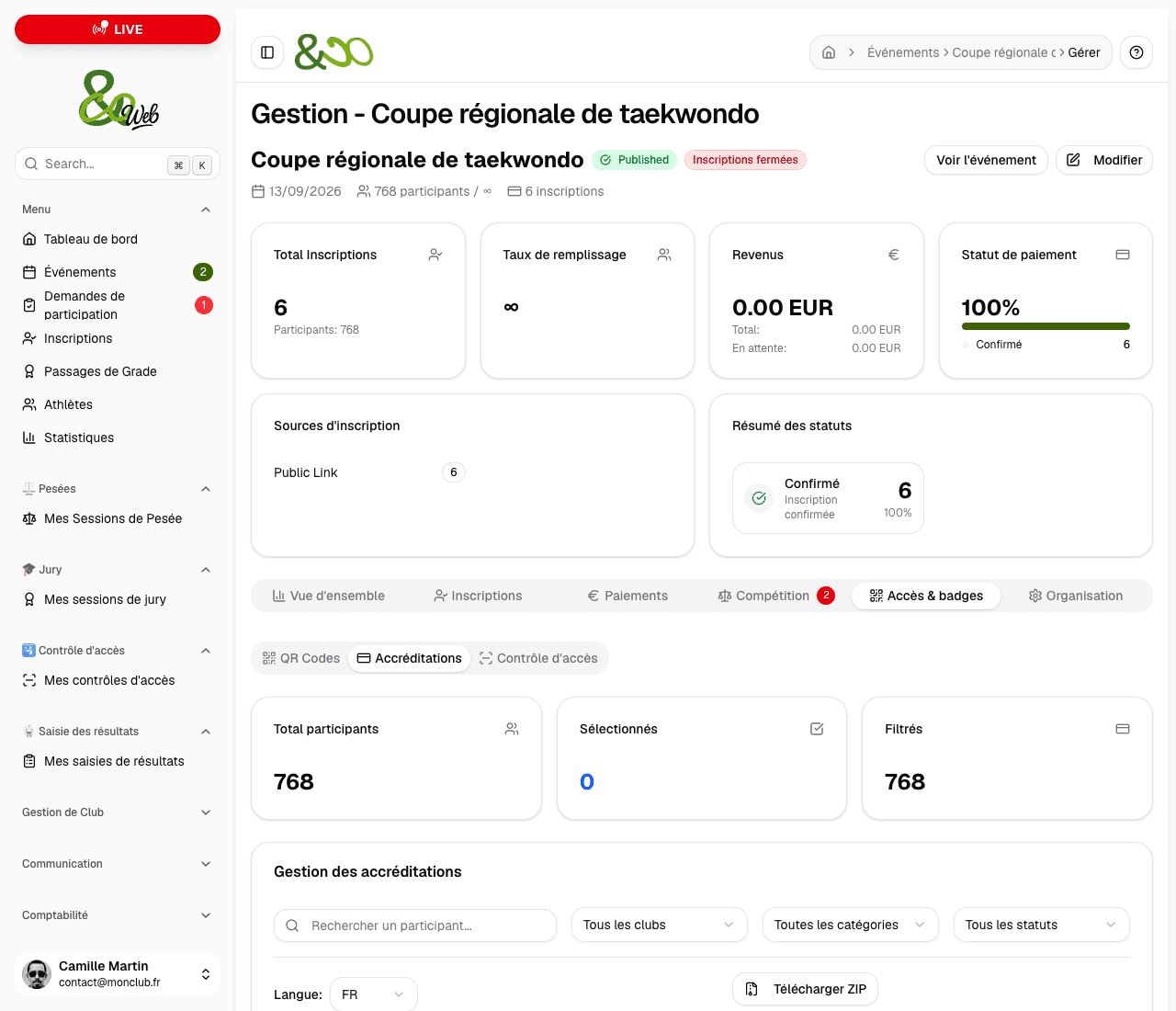
| Action | Effet |
|---|---|
| Télécharger | La carte d'un participant, en image. |
| Télécharger ZIP | Toutes les cartes de la sélection, une image par carte, dans une archive. |
| Planche A4 | Les cartes de la sélection regroupées sur des feuilles A4, prêtes à imprimer et à découper. |
| Envoyer les accréditations | L'envoi par courriel de la sélection. Vous choisissez les destinataires : le club, l'athlète, ou les deux. |
La liste indique la date du dernier envoi. Si tout le monde a déjà reçu sa carte et qu'aucun nouvel inscrit n'est arrivé, le bouton d'envoi le signale plutôt que de renvoyer inutilement. Un renvoi forcé reste possible, ligne par ligne.
Un sélecteur de langue permet de générer les cartes dans la langue des destinataires, utile sur un open international.
Planche A4 ouvre la fenêtre Imprimer une planche A4, qui regroupe les cartes au plus serré :
- Découpe : « Quart de feuille — 4 par page » ou « Sixième de feuille — 6 par page » ;
- Première case à utiliser : sur une planche d'autocollants déjà entamée, cliquez la première case encore libre, les précédentes resteront vides ;
- Repères de découpe, à cocher pour imprimer les traits de coupe ;
- puis Générer la planche.
Quand la carte se libère : encaissement ou contrôle des pièces
Le bloc Libération des badges, dans le sous-onglet Accréditations, décide ce qui ouvre le téléchargement de la carte à la famille et au club.
| Mode | La carte est téléchargeable par la famille et le club |
|---|---|
| Dès l'encaissement | Dès que l'inscription est payée, en ligne ou sur place, ou qu'elle est gratuite. |
| Après le contrôle des pièces | Seulement après votre « Contrôle OK ». Le badge reste fermé tant que le contrôle n'est pas fait, payé ou non. |
En mode contrôle, la liste gagne une colonne Contrôle. Une fois les pièces vérifiées — licence, certificat, autorisation parentale —, cliquez Contrôle OK : la ligne affiche « Contrôlé le … », et Retirer le contrôle annule en cas d'erreur. Un badge « Non payé » signale à côté les inscriptions pas encore réglées.
Le bouton de lot Contrôle OK traite la sélection, ou à défaut tous les inscrits filtrés qui restent à contrôler. Filtrez sur un club, contrôlez son enveloppe de pièces, validez tout d'un geste.
Accréditer quelqu'un qui n'est pas inscrit
Un élu, un partenaire, un photographe, un bénévole : beaucoup de personnes ont besoin d'un badge sans être inscrites à la compétition. Le bouton Nouvelle accréditation, dans l'onglet Contrôle d'accès, les crée à la volée.
Vous saisissez un prénom, un nom et un type de public. L'accréditation est enregistrée, sa carte est téléchargeable et imprimable, et elle se scanne comme toutes les autres.
| Statut | Au scan |
|---|---|
| Active | Le badge est lu normalement. |
| Révoquée | Le scan affiche « RÉVOQUÉ » et l'accès est refusé, quelle que soit la zone. |
Le changement de statut est immédiat : révoquer puis réactiver se fait en deux clics, et le scan suivant en tient compte. C'est ce qui permet de gérer un badge perdu sans interdire l'accès à toute une catégorie de public.
Les agents de scan
Personne ne scanne sans y avoir été invité. Le bouton Inviter un agent envoie un courriel avec un lien qui permet de créer un compte ou de relier un compte existant, puis d'accéder au scanner.
| Rôle | Ce qu'il peut faire |
|---|---|
| Agent scanner | Scanner les accréditations sur les zones qui lui sont assignées, et elles seules. |
| Superviseur | Scanner toutes les zones et consulter les journaux de contrôle. |
Vous assignez à chaque agent scanner une ou plusieurs zones autorisées : ce sont les postes qu'il pourra tenir. Sans zone cochée, l'invitation ne part pas. Un superviseur n'a pas de zones à cocher — il les a toutes.
L'invitation passe par trois statuts : En attente, Accepté, Révoqué. Une révocation coupe immédiatement l'accès au scanner.
L'agent, de son côté, retrouve ses missions dans Mes contrôles d'accès, avec un bouton Ouvrir le scanner.
Le scanner, à l'entrée
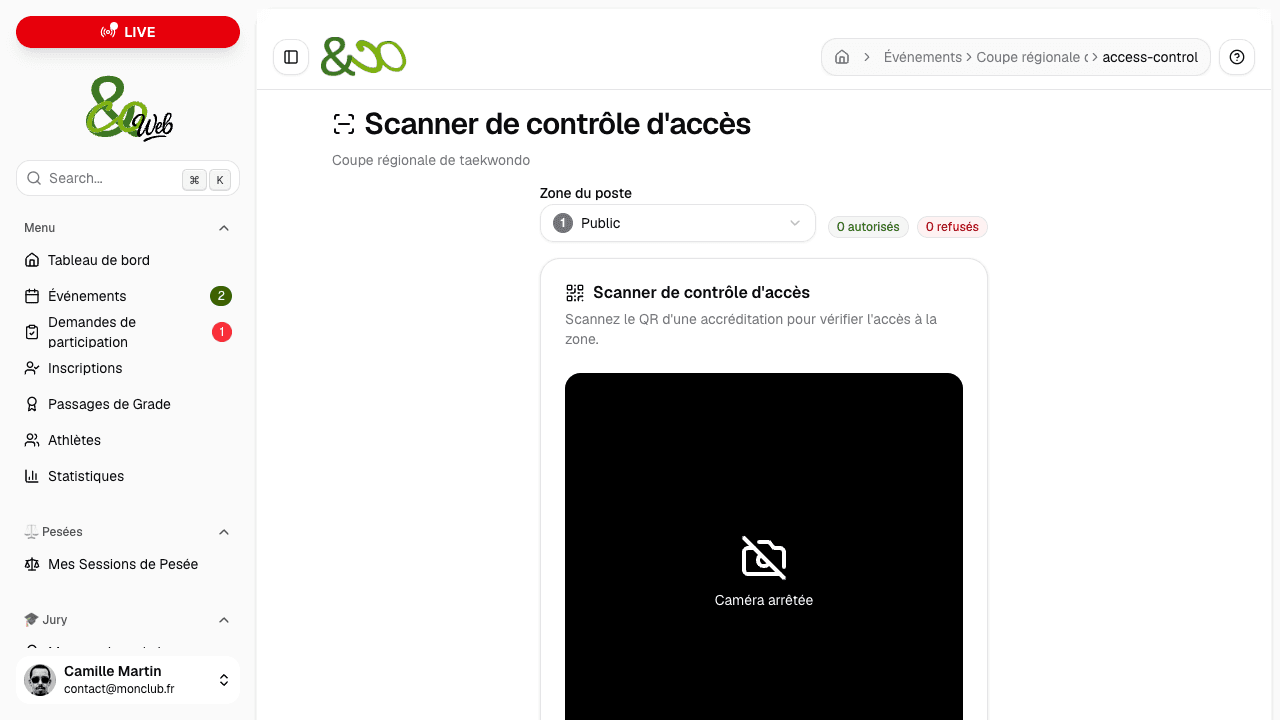
L'agent ouvre le scanner sur son téléphone ou sa tablette. Son premier geste est de choisir la zone du poste : celle qu'il garde. Tout le reste en découle — un même badge est autorisé à une porte et refusé à une autre.
| Résultat | Ce qu'il veut dire |
|---|---|
| AUTORISÉ | Le porteur a le droit d'entrer dans la zone du poste. |
| REFUSÉ | Le badge est valide, mais son type n'ouvre pas cette zone. |
| RÉVOQUÉ | L'accréditation a été désactivée. À orienter vers l'organisation. |
| INCONNU | Le QR n'est rattaché à aucune accréditation de cet événement. |
L'écran affiche le nom du porteur, son type de public et toutes ses zones, pas seulement celle du poste : l'agent peut ainsi orienter quelqu'un qui s'est trompé de porte. Deux compteurs suivent la session — autorisés et refusés — et le bouton Scanner le suivant enchaîne.
Chaque scan est enregistré : la personne, la zone, le résultat, l'agent et l'appareil utilisé. C'est ce journal qui permet, après coup, de répondre à un « qui est entré dans la salle des arbitres ».
Sur une salle partagée
Quand deux compétitions partagent la même salle, il n'y a qu'une entrée — donc un seul jeu de zones et de types de public, celui de l'organisateur hôte.
Les badges d'un organisateur invité portent exactement les accès que l'entrée de l'hôte accordera, et le scan accepte le badge de n'importe laquelle des compétitions de la salle. En revanche, un invité ne modifie ni les zones ni les types : l'écran le lui dit plutôt que de le laisser régler dans le vide.
La liste à vérifier la veille
- 1
Les zones correspondent à la réalité du gymnase
Une zone qui n'a pas de porte ne sert à rien, et une porte sans zone ne se contrôle pas.
- 2
Chaque type de public a au moins une zone
Sinon ses porteurs sont refusés partout.
- 3
Les VIP et les partenaires sont créés
Ce sont les seuls badges qui ne se génèrent pas tout seuls.
- 4
Les agents ont accepté leur invitation
Une invitation en attente n'ouvre pas le scanner le lendemain matin.
- 5
Chaque agent a les zones du poste qu'il tiendra
Un agent sans la bonne zone ne peut pas choisir son poste, et un agent sans aucune zone ne peut pas scanner du tout.
- 6
Le contrôle des pièces est fait, si vous l'avez choisi
En mode « Après le contrôle des pièces », les cartes restent fermées et la pesée bloquée tant que le « Contrôle OK » n'est pas posé.
- 7
Les cartes sont imprimées ou envoyées
En ZIP ou en planche A4 pour l'impression, par courriel aux clubs pour la distribution.