

Inviter son équipe
Les quatre rôles et ce que chacun peut faire, l'invitation par courriel, le suivi des invitations, le changement de rôle, et la limite de membres de votre formule.
Les rôles, et ce qu'ils changent
Un club ne se gère pas seul. La plateforme distingue quatre rôles, du plus large au plus étroit. Le rôle décide de ce qu'une personne peut faire ; la formule décide de ce que le club a le droit d'ouvrir. Les deux se cumulent : un administrateur ne peut pas utiliser un module que votre formule n'inclut pas. Certaines fonctions réservées à PRO PLUS restent visibles avec une pastille Pro+ : leur page présente alors l'offre au lieu de son contenu, avec un bouton pour essayer ou souscrire pour les administrateurs et le propriétaire.
| Rôle | Ce qu'il peut faire | Ce qui lui est refusé |
|---|---|---|
| Propriétaire | Tout. Le club, les événements, les adhésions, la comptabilité, l'abonnement, les paiements, l'équipe. | Rien. C'est le seul rôle qui touche à l'abonnement, au transfert et à la suppression de l'organisation. |
| Admin | Faire tourner le club au quotidien : créer et gérer les événements, les inscriptions, les adhésions, les créneaux, les athlètes, la fiche club, les paiements Stripe, inviter des membres. | Ce qui engage le compte ou l'argent : l'abonnement, la facturation, la suppression d'un compte, le transfert et la suppression de l'organisation. |
| Membre | Consulter l'espace de travail et travailler sur ce à quoi on lui donne accès. | La gestion de l'organisation, de ses membres et de son abonnement. |
| Invité | L'espace adhérent : consulter les événements, gérer les inscriptions de sa famille, voir les horaires et la fiche du club. | Toute la gestion. Un invité n'administre rien, il utilise. |
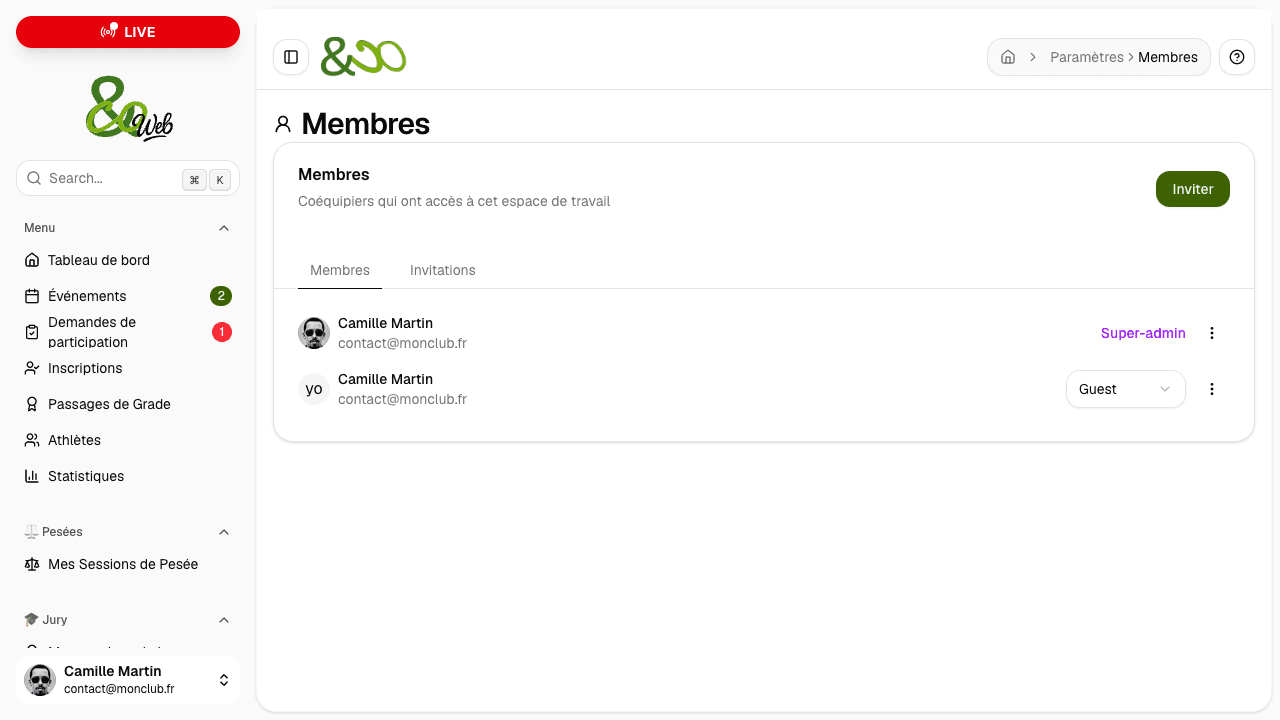
Inviter quelqu'un
OrganisationMembres
- 1
Ouvrir la fenêtre d'invitation
Le bouton « Inviter » ouvre la fenêtre « Inviter des coéquipiers ».
- 2
Saisir l'adresse et choisir le rôle
Une adresse électronique et un rôle. Les rôles proposés sont membre et admin — et invité, si votre formule ouvre la gestion des adhésions. Le rôle de propriétaire ne se donne pas par invitation.
- 3
Envoyer l'invitation
La personne reçoit un courriel avec un lien d'acceptation. Tant qu'elle n'a pas cliqué, elle figure dans l'onglet « Invitations », pas dans la liste des membres.
Suivre les invitations et modifier un rôle
La page Membres se lit en deux onglets : Membres, ceux qui ont accepté, et Invitations, celles qui sont parties et attendent une réponse. Une invitation trop ancienne s'affiche comme Expirée : renvoyez-en une nouvelle plutôt que d'espérer.
| Action | Où | Effet |
|---|---|---|
| Changer le rôle d'un membre | Sur sa ligne, dans l'onglet Membres. | Immédiat. Le rôle d'un propriétaire ne se modifie pas depuis cette page. |
| Supprimer un membre | Sur sa ligne, avec confirmation. | La personne perd l'accès à l'organisation. Son compte personnel, lui, n'est pas supprimé. |
| Copier le lien d'invitation | Sur la ligne de l'invitation, onglet Invitations. | Utile pour transmettre le lien de la main à la main. |
| Annuler une invitation | Sur la ligne de l'invitation. | Le lien cesse de fonctionner. |
La limite de membres de votre formule
Chaque formule inclut un nombre de membres. Quand vous l'atteignez, la fenêtre d'invitation cède la place à un message sans ambiguïté : « Oh non ! Vous avez atteint le nombre maximum de membres », avec votre compteur et un bouton pour changer de formule.
Deux choses ne comptent pas dans cette limite : les invités, c'est-à-dire vos adhérents et leurs familles, et les personnes à qui vous confiez un poste ponctuel sur un événement — arbitre, juré, staff de pesée, contrôle d'accès. Ces dernières reçoivent une invitation propre à l'événement et n'occupent aucune place dans votre équipe.