

Traiter les adhésions
Le parcours complet d'une fiche, de son arrivée à sa confirmation : valider, encaisser un règlement ou un échéancier, corriger un versement, suivre les aides, changer de groupe, renseigner un champ pour toute la saison, et gérer les désistements.
Le parcours d'une adhésion
Gestion de ClubAdhésions
Une adhésion suit toujours le même chemin. Chaque étape attend une action précise, du club ou de la famille — savoir qui doit jouer est la moitié du travail.
| Étape | Ce que ça veut dire | Qui doit jouer |
|---|---|---|
| Brouillon | La famille a commencé sa fiche sans l'envoyer. Elle n'apparaît pas dans la liste et ne compte dans aucun effectif. | La famille |
| En attente | La fiche est envoyée. Elle attend votre examen. | Le club |
| Approuvée | Vous avez validé la fiche. La famille doit choisir son moyen de paiement : rien n'est encore annoncé ni encaissé. | La famille |
| En attente de règlement | Le moyen de paiement est choisi, le montant annoncé. Vous attendez le chèque, les espèces ou le virement. | La famille, puis le club pour encaisser |
| Paiement en cours | Paiement en ligne en cours de traitement par la banque. Même étape que la précédente, par un autre canal. | Personne — c'est automatique |
| Confirmée | Le règlement est validé, ou l'échéancier accepté par le club : l'adhérent est à jour. Il compte dans les effectifs et dans les revenus. | Terminé |
Les issues hors parcours
Toutes les fiches ne vont pas jusqu'au bout. Ces issues ne suppriment jamais rien : la fiche et son historique restent consultables, mais elle cesse de compter.
| Issue | Quand | Effet |
|---|---|---|
| Rejetée | Vous refusez la fiche à l'examen. | Conservée, ne compte nulle part. |
| Désistement | La famille renonce après validation. | Ni effectif, ni pointage, ni remise de fratrie. L'historique reste. |
| Annulée | L'inscription est annulée. | Conservée, ne compte nulle part. |
| Expirée | Le règlement n'est jamais arrivé dans les délais. | Conservée, ne compte nulle part. |
| Absente | L'adhérent ne s'est jamais présenté. | Conservée, ne compte nulle part. |
| Remboursée | Le règlement a été rendu à la famille. | Sort des revenus. |
Les deux gestes se trouvent en haut de la fiche, à côté de Changer le groupe :
- Désistement demande ce que la famille a indiqué, puis conserve la fiche entière. Les moyens de paiement choisis mais pas encore encaissés sont annulés. L'argent déjà encaissé est conservé : le rembourser, ou non, est une décision de votre bureau. La remise de fratrie des frères et sœurs restants est recalculée. Annuler le désistement remet la fiche au choix du paiement.
- Supprimer est définitif. La suppression est refusée dès que la fiche porte de l'argent encaissé : effacer la fiche effacerait la trace de l'argent reçu. Les écritures comptables nées de l'inscription ne sont jamais supprimées avec elle, et les moyens de paiement choisis mais non encaissés partent avec la fiche.
Lire l'écran d'un coup d'œil
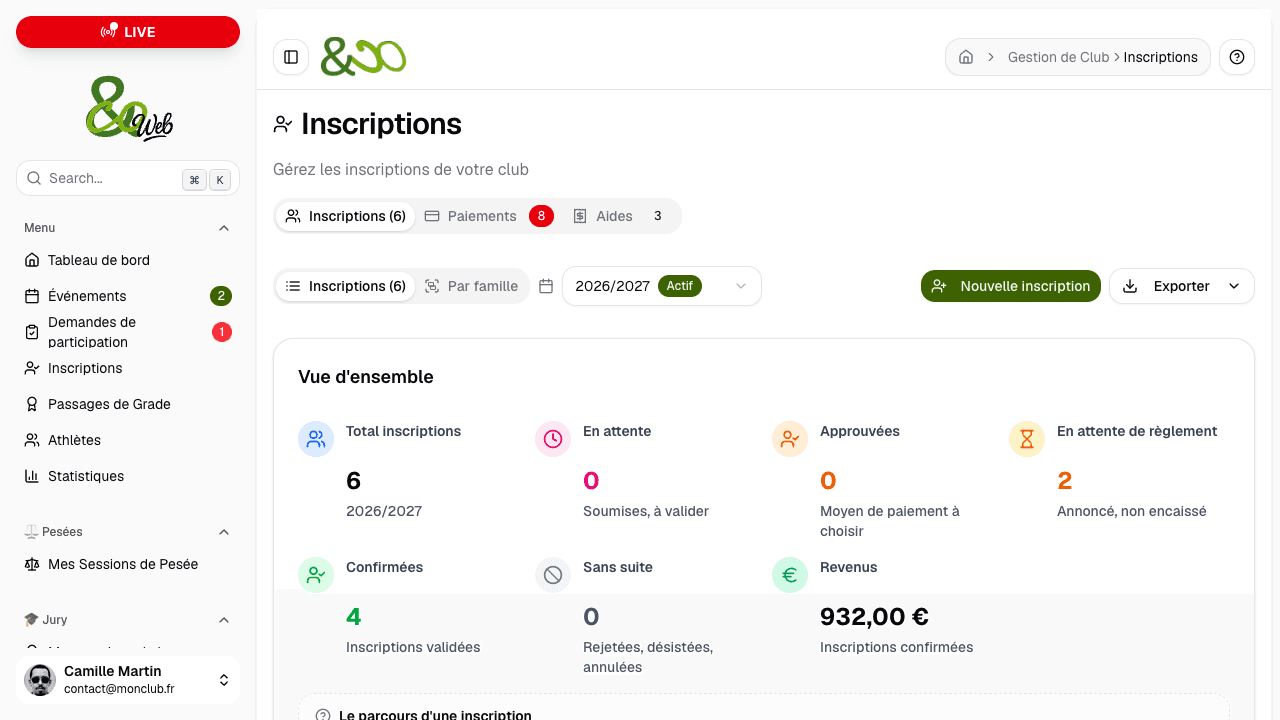
La page des inscriptions s'ouvre sur la saison active ; le filtre de saison permet d'en choisir une autre ou de les voir toutes. Elle se partage en onglets :
- Inscriptions, la liste des fiches, avec le nombre entre parenthèses ;
- Paiements, tout ce qui touche à l'argent, détaillé plus bas ;
- Aides, qui n'apparaît que lorsqu'au moins une aide a été déclarée.
En haut de l'écran, huit compteurs vous disent où en est la rentrée. Ils se recoupent volontairement avec le total : une fiche peut apparaître dans plusieurs.
| Compteur | Ce qu'il compte | Ce qu'il vous dit de faire |
|---|---|---|
| Total inscriptions | Les fiches de la saison choisie, ou toutes saisons confondues | Rien — c'est le volume global |
| En attente | Fiches soumises, à valider | Votre file de travail immédiate |
| Approuvées | Validées, moyen de paiement à choisir | Relancer les familles qui n'ont pas fini, ou encaisser sur place |
| En attente de règlement | Montant annoncé, non encaissé | Encaisser ce qui arrive au club |
| Confirmées | Inscriptions validées et réglées | Votre effectif réel |
| Licences prises | Parmi les confirmées, celles dont la licence est prise, sous la forme « x / y » | Prendre les licences qui manquent |
| Sans suite | Rejetées, désistées, annulées | Rien — c'est le déchet normal |
| Revenus | Le montant des inscriptions confirmées | Rien — c'est le suivi financier |
Sous les compteurs, la liste se filtre par recherche (nom, prénom, e-mail), statut, saison et groupe. Deux affichages coexistent :
- la liste, une fiche par ligne ;
- la vue Par famille, qui regroupe les fiches d'une même famille. C'est celle qui compte quand vous vérifiez une remise de fratrie.
Chaque ligne signale aussi ce qui demande votre attention : une pièce en attente de contrôle, une fiche incomplète, et dans la colonne Reste à encaisser, l'état des versements — « Soldé », « En cours », « En retard » avec le nombre de versements en retard, ou « Sans échéancier ». Les chèques déjà remis mais pas encore encaissés y sont précisés : « dont … en chèques remis ».
Examiner et valider une fiche
- 1
Ouvrir la fiche depuis la liste
Le détail rassemble l'identité, le responsable légal, les contacts d'urgence, le groupe et ses créneaux, le tarif appliqué composant par composant, les documents joints et les réponses à vos sections personnalisées.
- 2
Vérifier l'identité et la catégorie d'âge
La plateforme affiche l'âge calculé et la catégorie qui en découle. C'est le moment de repérer une date de naissance mal saisie, avant qu'elle ne pose problème en compétition.
- 3
Vérifier les documents
Le bloc Pièces justificatives rassemble tout ce que la fiche doit porter : certificat médical, photo d'identité, sections « document » que vous avez ajoutées, et ce que réclament les aides déclarées. Chaque pièce indique si elle est fournie, en attente de votre contrôle, validée ou refusée, et se déroule fichier par fichier — un bon d'aide photographié recto et verso compte pour une seule pièce. Une aide qui demande un numéro y affiche son champ de saisie à côté du dépôt ; les deux demandes sont indépendantes, et une aide qui réclame le papier et le numéro n'est complète qu'une fois les deux fournis.
- 4
Valider, refuser, ou déposer à la place de la famille
Sous chaque fichier en attente, Valider l'accepte et Refuser demande un motif, que la famille verra pour savoir quoi corriger. Vous pouvez aussi déposer vous-même : un papier apporté au dojang se photographie depuis la fiche, et il est alors considéré comme contrôlé, puisqu'il est déjà passé entre vos mains. Les justificatifs d'aide, eux, ne se valident pas ici : c'est l'état de la réclamation qui en tient lieu.
- 5
Revenir sur une pièce déjà validée
Une pièce validée reste corrigeable. Sur une pièce validée, le bouton devient « Revenir sur la validation » et demande un motif ; une pièce refusée peut de même être validée après coup. « Retirer » enlève un fichier remis par erreur, et la famille peut en déposer un autre. Côté famille, « Remplacer le document » dépose une nouvelle version par-dessus une pièce validée : la pièce repasse alors « En attente de contrôle », la validation n'est jamais perdue en silence.
- 6
Vérifier le montant
Le bloc tarification détaille le montant de base, les réductions appliquées — en indiquant celles qui sont automatiques —, les aides, et le total à payer.
- 7
Valider ou refuser
Valider fait passer la fiche en « Approuvée » et rend la main à la famille pour le paiement. Refuser la sort du parcours en conservant la trace.
L'onglet Paiements
Gestion de ClubAdhésionsPaiements
Tout l'argent des adhésions passe par l'onglet Paiements. Quatre chiffres le résument — paiements en attente, paiements traités, montant en attente, montant traité — et trois sous-onglets le partagent selon qui doit agir.
| Sous-onglet | Ce qu'il contient | Votre geste |
|---|---|---|
| À recevoir des familles | Les familles qui ont choisi leur moyen de paiement : chèques, espèces ou virements annoncés, versement par versement. En tête, les familles qui doivent un complément. | Valider les versements à mesure qu'ils arrivent, accepter un échéancier. |
| À encaisser sur place | Les fiches approuvées dont la famille n'a pas encore choisi comment elle règle. | Saisir ce que la famille vous remet au club. |
| Traités | Les règlements encaissés, regroupés par famille, avec le bilan de chacune. | Vérifier, corriger une saisie. |
Les deux premiers sous-onglets regroupent les versements par famille, avec une recherche sur le nom, l'adhérent ou l'e-mail. Le bouton Exporter produit la liste des paiements.
Encaisser un règlement
Un paiement par carte en ligne se confirme tout seul : la fiche passe de « Paiement en cours » à « Confirmée » sans que vous touchiez à rien.
Tout le reste — chèque, espèces, virement, carte sur place, chèques vacances, Pass Sport, bon CAF — passe par vous. Deux cas se présentent.
- 1
La famille a choisi son moyen de paiement
Ses versements attendent dans « À recevoir des familles ». Quand l'argent arrive, cochez le ou les versements concernés, vérifiez la date « Encaissé le » — proposée à la date d'échéance, modifiable —, puis cliquez sur « Valider # versement(s) ».
- 2
La famille passe au club sans avoir choisi
Ouvrez « À encaisser sur place » et cliquez sur « Encaisser » sur sa carte. Vous choisissez le moyen de paiement à sa place, avec le même parcours que de son côté — aides et codes de bon compris —, sauf la carte en ligne, qui reste à la main de la famille. Un chèque demande son numéro et sa date.
| Ce que la famille remet | Ce que devient le versement |
|---|---|
| Des espèces | Encaissées tout de suite. |
| Un chèque | « Chèque remis » : il est compté comme encaissé à son dépôt en banque, depuis Comptabilité › Remises de chèques, ou quand vous le validez dans « À recevoir des familles ». Un chèque daté plus tard est compté à son échéance. |
| Un virement ou un autre moyen à échéance future | Attendu à son échéance, à valider à réception dans « À recevoir des familles ». |
Quand remises, aides et avoirs couvrent tout le montant, l'écran l'indique — « Rien à régler » — et propose Confirmer l'inscription : aucun versement n'est à saisir. La fiche apparaît ensuite dans « Traités » avec une ligne « Rien à régler » à 0 €.
Un règlement en plusieurs versements
Beaucoup de familles règlent en trois chèques, ou par virements mensuels. La plateforme suit alors chaque versement séparément, avec sa date d'échéance, et l'inscription est confirmée dès que vous acceptez le règlement, pas au dernier versement.
- 1
Accepter l'échéancier
Dans « À recevoir des familles », le bouton « Accepter l'échéancier » ouvre la liste des versements de la famille. Saisissez le numéro et la date d'encaissement de chaque chèque. L'écran indique ce que deviendra chaque versement : « Chèque remis, encaissé au dépôt en banque », « Attendu à son échéance » ou « Encaissé maintenant ». Confirmez : les inscriptions sont confirmées dès maintenant.
- 2
Valider chaque versement à son encaissement
Chaque versement porte son échéance, et un badge « À venir » ou « En retard ». « Sélectionner les versements échus » coche d'un coup tout ce qui est arrivé à échéance, pour toutes les familles ou pour une seule. Vérifiez les dates « Encaissé le », puis validez.
- 3
Suivre le reste à encaisser
Chaque famille affiche un badge « Reste … ». Dans la liste des inscriptions, la colonne « Reste à encaisser » donne l'état de chaque fiche, et le filtre « En retard seulement » de l'onglet Paiements isole les familles en retard.
| Bouton | Ce qu'il fait |
|---|---|
| Modifier le règlement | Remplace les versements annoncés par la famille par ceux que vous saisissez : les espèces sont encaissées, les chèques remis, les virements attendus à leur échéance. Les aides déjà déclarées restent déduites. |
| Supprimer le règlement | Annule les versements en attente de la famille. Ses inscriptions repassent dans les approuvées, où le moyen de paiement peut être choisi à nouveau. Les versements déjà encaissés ne sont pas touchés. |
Les relances des versements en retard
Chaque matin, la plateforme repère les versements dont l'échéance est passée sans qu'ils aient été validés :
- le club reçoit un récapitulatif de tous les versements en retard ;
- la famille reçoit un e-mail de relance pour un virement ou des espèces en retard de trente jours au plus. Elle n'est jamais relancée pour un chèque déjà remis au club : c'est à vous de le déposer.
Chaque versement n'est relancé qu'une seule fois. Une correction du versement, ou le report de la date d'un chèque, remet la relance à zéro.
Corriger un versement
Une erreur de saisie se corrige après coup, depuis le sous-onglet Traités : le bouton Corriger, réservé aux administrateurs et au propriétaire du club, ouvre « Corriger la saisie du versement ».
| Ce qui se corrige | Ce qu'il faut savoir |
|---|---|
| Le moyen de paiement | Passer d'un chèque à un autre moyen efface le numéro et la date du chèque, et un chèque remis en banque repasse à « payé ». |
| Le montant | Le reste à payer de la fiche est recalculé ; son statut ne change pas. |
| Le numéro et la date du chèque | Pour une erreur de recopie. |
| La date du paiement | Pour remettre le versement au bon jour. |
| La référence | Sauf pour un versement d'un règlement groupé, dont la référence ne se modifie pas. |
Un motif facultatif accompagne la correction. Sur la fiche, le versement garde la trace : « Corrigé le … par … », suivie du motif et des valeurs modifiées.
Le bilan de la famille et les compléments
Dans « Traités », chaque famille a sa carte « Règlements encaissés pour cette famille », et son bilan : montant de base, réductions, total dû, avoirs, total encaissé, ce qui est annoncé mais pas encore encaissé, et enfin le reste à payer — ou le trop-perçu.
Il arrive que le total d'une fiche déjà engagée augmente après coup : un écart de remise de fratrie réclamé, une aide refusée. En tête de « À recevoir des familles », un bloc signale alors les familles qui doivent un complément.
- 1
Comprendre le reste
« Pourquoi ce reste » détaille le montant de base, la réduction, l'ajustement de remise famille, les avoirs, les règlements déjà enregistrés et l'historique qui a fait monter le total.
- 2
Encaisser le complément
Quand la famille vous remet la somme, « Encaisser » l'enregistre. Si tout est réglé, l'inscription est confirmée ; sinon, l'écran indique ce qu'il reste. Le même geste existe sur la fiche, dans la carte « Encaisser le complément ».
Suivre les aides et les bons
Pass Sport, bons CAF, aides de la commune ou du comité d'entreprise : ces dispositifs réduisent ce que paie la famille, mais l'argent vous parvient plus tard, une fois la réclamation faite. La plateforme suit les deux temps séparément.
Chaque aide portée sur une fiche a son propre état :
| État | Ce qu'il signifie |
|---|---|
| À réclamer | L'aide est déduite du montant de la famille, mais vous n'avez rien demandé. |
| Réclamée | Le dossier est parti à l'organisme. Vous attendez le versement. |
| Remboursée | L'argent est arrivé. L'affaire est close. |
| Refusée | L'organisme n'a pas suivi. Le montant redevient dû par la famille, et l'aide reste visible pour mémoire. |
Pour chaque aide, vous disposez du code du bon — saisi par la famille, ou corrigé par vous, à l'inscription comme après —, des justificatifs qu'elle a déposés, et d'une note de réclamation libre où consigner un numéro de dossier ou une date d'envoi.
Ce que chaque aide réclame se règle à sa création, dans les méthodes de paiement personnalisées : un code, un justificatif, les deux, ou rien. Rien n'est bloquant à l'inscription — c'est ce qui permet à une famille de déclarer son Pass'Sport le jour même et d'en donner le numéro la semaine suivante.
La facture
Une fois la fiche confirmée, la facture est disponible au téléchargement — exactement le document que l'adhérent récupère depuis son espace. Si la fiche appartient à un dossier familial, la facture couvre l'ensemble des inscriptions de ce dossier.
Elle porte le tampon de votre club si vous l'avez déposé (voir « Ouvrir les adhésions »).
| Situation | Facture disponible ? |
|---|---|
| Fiche confirmée | Oui |
| Fiche pas encore confirmée | Non — la facture apparaît à la confirmation |
| Dossier familial partiellement confirmé | Non — il faut que tout le dossier soit confirmé |
Changer le groupe d'une inscription
Le groupe d'une inscription se change à tout moment, encaissée ou non, depuis le bouton Changer le groupe en haut de la fiche. Si le nouveau groupe relève d'un autre tarif, vous le choisissez dans le même écran : la fiche reste la même, seule la différence circule.
- 1
Choisir le groupe d'entraînement
Le nouveau groupe de l'adhérent.
- 2
Choisir le tarif, si besoin
Laissez le tarif tel quel si le nouveau groupe relève du même tarif.
- 3
Lire la différence
L'écran affiche le nouveau total et ce qui est « Déjà couvert ». Une fiche confirmée sans aucun règlement enregistré est « Réputé réglé » : seule la différence est réclamée.
- 4
Indiquer un motif et enregistrer
Le motif est facultatif.
| Différence | Ce qui se passe |
|---|---|
| La famille doit davantage | La fiche passe en attente du complément, et la famille peut le payer depuis son espace. Vous pouvez aussi l'encaisser vous-même. |
| La famille a trop payé | Un avoir est ouvert au nom de la famille, utilisable sur sa prochaine inscription, y compris la saison suivante. |
| Rien | Le nouveau tarif est déjà couvert : rien de plus à régler. |
Le montant affiché est une estimation : le montant définitif est recalculé après la remise de fratrie, qui peut bouger si l'inscription change de place dans la famille.
L'avoir apparaît sur la fiche dans la carte « Avoir de la famille ». Il appartient au foyer, pas à l'adhérent : Imputer sur cette inscription le déduit d'une autre fiche de la famille, et la zone « Mouvements » retrace chaque imputation, qui reste retirable. La famille voit son avoir disponible dans son espace.
Promouvoir un adhérent
Un adhérent qui progresse peut être déplacé dans un autre groupe d'entraînement sans toucher à son inscription : le tarif, la saison et l'historique restent identiques. Il apparaît simplement dans le groupe choisi, pour les listes et le pointage, avec la mention « Promu depuis <son groupe d'origine> ».
- 1
Ouvrir la fiche de l'adhésion
- 2
Aller au bloc « Promotion de groupe »
- 3
Choisir le groupe d'accueil
- 4
Promouvoir
Une seule promotion à la fois : Changer de groupe remplace la précédente, Annuler la promotion remet l'adhérent dans son groupe d'origine.
Renseigner un champ pour toute la saison
Gestion de ClubAdhésionsSaisie par champ
Les numéros de licence arrivent de la fédération en une seule liste, une taille de dobok manque sur la moitié des fiches : plutôt que d'ouvrir les fiches une par une, Saisie par champ affiche un seul champ de la fiche d'inscription pour toutes les fiches de la saison. Le bouton est réservé aux administrateurs et au propriétaire du club.
- 1
Choisir le champ
Les consentements, les champs verrouillés et les champs désactivés ne sont pas proposés.
- 2
Filtrer les fiches
Par nom, groupe ou catégorie, et par valeur : « Remplies » ou « Vides ». Les fiches sans suite sont masquées, sauf si vous cochez « Afficher les fiches sans suite ». Les compteurs indiquent combien de fiches sont remplies et vides.
- 3
Saisir les valeurs
Une valeur par ligne. Pour un champ document, « Déposer » envoie le fichier directement sur la fiche.
- 4
Enregistrer
Ligne par ligne, ou toute la page d'un coup avec « Enregistrer # modifications ». Les modifications non enregistrées sont perdues en changeant de page.
Une valeur invalide est refusée avec son motif, sous la ligne concernée : adresse e-mail mal formée, choix qui ne fait pas partie de ceux proposés, numéro de licence déjà porté par un autre adhérent ou saisi sur plusieurs lignes. Les autres lignes sont enregistrées.
Chaque modification est tracée sur la fiche, dans la carte « Modifications par champ » : la valeur avant, la valeur après, la date et l'auteur.
Suivre les licences prises
Une inscription confirmée n'est pas encore une licence fédérale prise. Pour suivre ce second temps, la liste des inscriptions porte une colonne Licence prise, avec une case à cocher sur chaque ligne.
- Le compteur « Licences prises » affiche « x / y » : les inscriptions confirmées dont la licence est prise, sur l'ensemble des confirmées.
- Le filtre de la colonne isole « Licence prise » ou « Licence à prendre » : c'est la liste à transmettre à la fédération.
- La colonne figure aussi dans l'export.
La famille voit l'information dans son espace, sans pouvoir la modifier.
Inscrire quelqu'un à la main
Toutes les familles ne passent pas par le formulaire public : un parent sans smartphone, une inscription prise au forum des associations, un adhérent de longue date qui vous donne son chèque au bord du tapis.
Le bouton Nouvelle inscription inscrit un adhérent au nom d'une famille :
- Recherchez le compte du parent parmi ceux rattachés à votre club, par son nom ou son e-mail.
- S'il n'a pas de compte, Créer un compte parent le crée avec son nom et son e-mail : il reçoit un lien pour définir son mot de passe.
- Remplissez ensuite la même fiche que celle des familles.
L'inscription est créée déjà validée et apparaît dans l'espace du parent, qui choisit son moyen de paiement — ou vous l'encaissez sur place. Les mêmes règles de tarif s'appliquent.
La routine de rentrée
Les trois semaines de septembre sont les plus chargées de l'année. Une routine quotidienne de quinze minutes suffit à ne jamais accumuler de retard :
- 1
Filtrer sur « En attente » et vider la file
Valider en lot, ouvrir seulement les fiches qui posent question.
- 2
Filtrer sur « Approuvée » et relancer
Ce sont des familles validées qui n'ont pas choisi leur moyen de paiement. Un message groupé suffit le plus souvent.
- 3
Encaisser ce qui a été remis au club
Chèques et espèces du jour, par famille, dans l'onglet Paiements : « À encaisser sur place » pour les familles qui n'avaient pas choisi, « À recevoir des familles » pour les versements annoncés.
- 4
Valider les versements échus
« Sélectionner les versements échus », vérifier les dates d'encaissement, valider. Ce qui reste « En retard » est vraiment en retard.
- 5
Marquer les aides réclamées
Le jour où le dossier part, pas trois mois plus tard.
- 6
Une fois par semaine : traiter les fiches qui traînent
Filtre « En retard seulement » de l'onglet Paiements, fiches en attente de règlement depuis plus d'un mois : relancer, puis prononcer un désistement si la famille ne donne plus signe de vie.