

Le fichier des athlètes
Le registre des personnes de votre organisation : d'où viennent les fiches, comment en créer une à la main, comment en importer un lot, ce que contient un profil, et ce que valent les cartes collector.
D'où viennent les fiches
Le fichier des athlètes est le registre des personnes que votre organisation connaît. Une fiche y arrive par deux chemins, et il vaut mieux savoir lequel avant de chercher pourquoi quelqu'un n'y figure pas.
| Origine | Ce qui la déclenche | Ce que ça implique |
|---|---|---|
| Création par le club | Vous remplissez le formulaire « Nouvel athlète », ou vous importez un fichier CSV. | La fiche existe immédiatement. Elle n'est liée à aucune adhésion et à aucun paiement : c'est un simple enregistrement de personne. |
| Adhésion payée | Une adhésion au club est encaissée — en ligne, en espèces, par chèque, par avoir de famille ou par complément. | La fiche d'athlète est créée automatiquement à partir de l'adhésion et lui reste rattachée. Si une personne du même nom et de la même date de naissance existe déjà, c'est elle qui est réutilisée, sans doublon. |
L'écran de liste
Athlètes
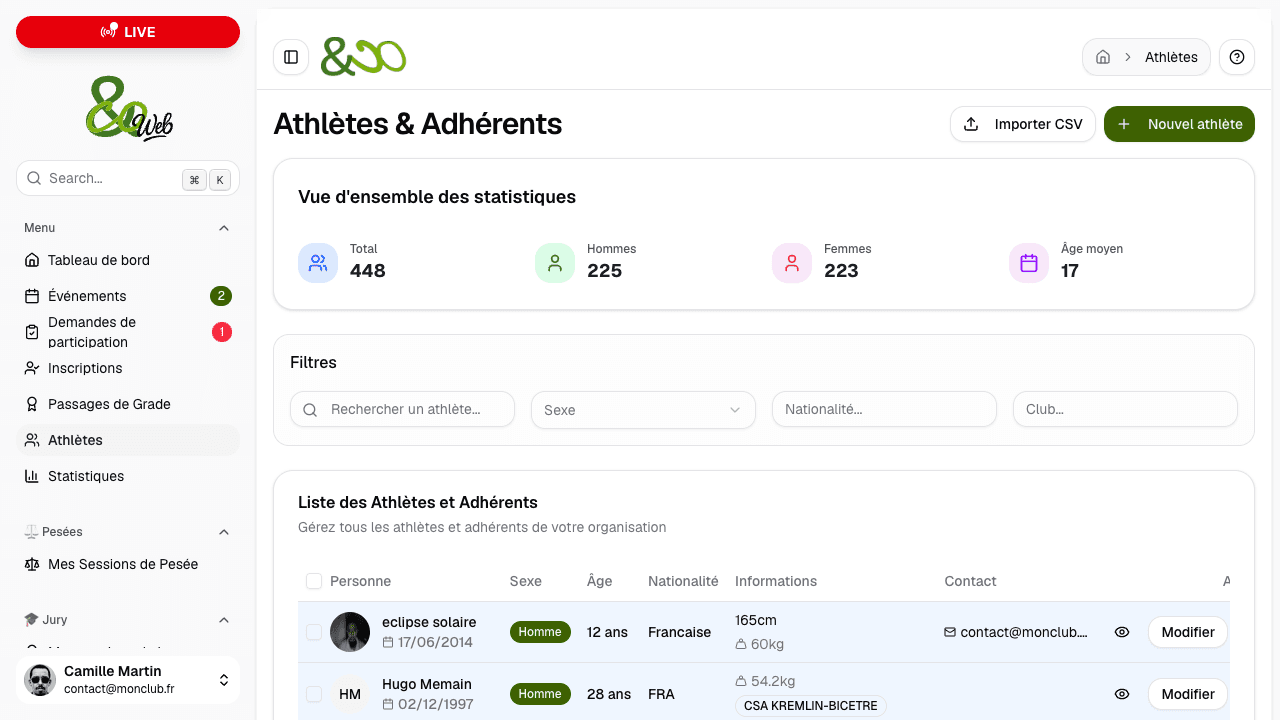
L'écran s'ouvre sur une carte de statistiques, puis les filtres, puis le tableau.
| Indicateur | Ce qu'il compte |
|---|---|
| Total | Toutes les fiches de l'organisation, quelle que soit leur origine. |
| Hommes | Les fiches dont le sexe est renseigné « Homme ». |
| Femmes | Les fiches dont le sexe est renseigné « Femme ». |
| Âge moyen | La moyenne des âges calculés à la date du jour, arrondie à l'année. |
| Outil | Ce qu'il fait |
|---|---|
| Barre de recherche | Cherche sur le nom, le prénom, l'adresse e-mail et le code d'inscription. |
| Filtres avancés | Sexe, nationalité et groupe d'entraînement. Les filtres actifs s'affichent en pastilles au-dessus du tableau, et « Effacer tout » les retire d'un coup. |
| Pagination | Vingt personnes par page. Le pied du tableau indique la page courante et l'effectif total. |
| Cases à cocher | Sélectionner plusieurs lignes fait apparaître une barre d'action avec « Supprimer la sélection ». |
Créer une fiche à la main
AthlètesNouvel athlète
| Champ | Obligatoire | Remarque |
|---|---|---|
| Photo de profil | Non | Elle sert sur la fiche, sur l'accréditation et sur les cartes collector. |
| Prénom | Oui | |
| Nom | Oui | |
| Sexe | Oui | Homme, Femme ou Autre. Il détermine les catégories de compétition accessibles. |
| Date de naissance | Oui | C'est elle qui décide de la catégorie d'âge, pas le groupe d'entraînement. |
| Nationalité | Oui | Écrite en toutes lettres, par exemple « Française ». |
| Club | Non | Prérempli avec le nom de votre organisation. Remplacez-le quand vous saisissez un athlète extérieur. |
| Taille et poids | Non | Indicatifs. Le poids qui compte en compétition est celui de la pesée. |
| E-mail et téléphone | Non | Le point de contact pour les convocations et les résultats. |
| Région | Non | Sert aux séparations régionales lors des tirages. |
| Licence fédérale | Non | Le numéro de licence, tel qu'il figure chez votre fédération. |
Le bas du formulaire propose de poser le grade actuel de l'athlète, avec trois choix :
- Pas de grade — l'athlète n'a encore rien, vous poserez son grade plus tard depuis un passage de grade.
- Grade du cursus — vous choisissez un cursus configuré dans votre organisation, puis le grade dans ce cursus. C'est le choix à privilégier : le grade reste relié à la progression de l'athlète.
- Grade standard — vous choisissez dans la liste générique des ceintures. Utile pour un athlète extérieur dont vous ne suivez pas la progression.
Importer un lot d'athlètes
Le bouton Importer CSV, à côté de « Nouvel athlète », ouvre un import en trois temps : dépôt du fichier, aperçu, résultat.
- 1
Télécharger le modèle
Le bouton « Télécharger le modèle » de la fenêtre produit un fichier template-athletes.csv avec les bonnes colonnes et une ligne d'exemple. Partez de là plutôt que d'inventer les en-têtes.
- 2
Déposer votre fichier
Glissez le CSV dans la zone pointillée, ou cliquez pour le choisir. Un seul fichier à la fois, au format CSV.
- 3
Vérifier l'aperçu
La fenêtre affiche les lignes lues avant d'écrire quoi que ce soit. Une ligne sans prénom ni nom est ignorée dès la lecture : si le compte n'y est pas, c'est là que ça se voit.
- 4
Lancer l'import
L'écran de résultat donne le nombre de fiches créées et la liste des lignes refusées, avec leur numéro et la raison du refus. Les lignes valides sont créées même si d'autres échouent.
| Colonne | Obligatoire | Format attendu |
|---|---|---|
| firstName | Oui | Texte |
| lastName | Oui | Texte |
| gender | Oui | MALE, FEMALE ou OTHER. M et H sont acceptés pour MALE, F pour FEMALE. |
| dateOfBirth | Oui | AAAA-MM-JJ, par exemple 2010-05-15 |
| nationality | Oui | Texte |
| Oui | Adresse e-mail valide. Sans e-mail, l'athlète ne peut pas être inscrit à une compétition. | |
| height | Non | Nombre en centimètres |
| weight | Non | Nombre en kilogrammes |
| club | Non | Texte |
| region | Non | Texte |
| phoneNumber | Non | Texte |
| federationLicense | Non | Texte |
La fiche d'un athlète
Cliquer sur une ligne du tableau ouvre le profil. Il tient en quatre blocs.
| Bloc | Ce qu'on y trouve |
|---|---|
| Informations | La photo, le nom, le grade actuel affiché aux couleurs de la ceinture, puis taille, poids, nationalité, club et coordonnées. |
| Collection de grades | Les cartes collector obtenues lors des passages de grade, avec leur rareté. Tant qu'il n'y en a aucune, le bloc explique qu'elles se gagnent en passage de grade. |
| Certificats | Les certificats des passages de grade réussis, téléchargeables et vérifiables. Le bloc n'apparaît que si l'athlète a au moins un résultat de passage. |
| Historique des grades | La suite des grades obtenus, du plus ancien au plus récent, le grade en cours portant la mention « Actuel ». |
Le bouton Modifier, en haut à droite, rouvre le même formulaire qu'à la création. Il n'apparaît que pour les administrateurs et les propriétaires.
Le formulaire de modification permet aussi de corriger le grade avec le même sélecteur qu'à la création : Pas de grade, Grade du cursus ou Grade standard. La liste standard regroupe les ceintures en trois familles : Ceintures de couleur, Poom — parcours enfant et Dan — parcours adulte. Changer le grade ne réécrit pas le passé : l'ancien grade reste dans l'Historique des grades, et le nouveau devient l'actuel.
Les cartes collector
Une carte collector est la trace ludique d'un passage de grade réussi. Elle porte la photo de l'athlète, son grade, votre club et un numéro de série unique. Elle se génère depuis le résultat du passage de grade, et se retrouve ensuite sur la fiche de l'athlète.
| Rareté | Score obtenu au passage | Code du numéro de série |
|---|---|---|
| Legendary | 96 % et plus | LEG |
| Gold | de 90 % à 95 % | GLD |
| Silver | de 80 % à 89 % | SLV |
| Bronze | de 70 % à 79 % | BRZ |
Le numéro de série se lit année de la saison – code de rareté – rang, par exemple 2026-GLD-007 : la septième carte or délivrée par votre club sur cette saison. Le rang est propre à votre organisation, à la saison et à la rareté.
Depuis la fiche, chaque carte peut être téléchargée en image ou partagée par lien.
Supprimer une fiche
La suppression se fait fiche par fiche depuis le tableau, ou en lot après avoir coché plusieurs lignes. Dans les deux cas, la plateforme demande de saisir le mot SUPPRIMER avant d'exécuter : c'est irréversible.