

Ouvrir les adhésions
Régler la fiche d'inscription, choisir les moyens de paiement acceptés, habiller la page publique du club, puis diffuser le QR code ou le lien.
Un seul écran pour tout préparer
Gestion de ClubEspace adhérents
Malgré son nom, cet écran ne sert pas qu'à imprimer un carré noir et blanc. C'est le poste de commande de l'ouverture des adhésions : il rassemble les quatre réglages qui décident de ce que vit une famille quand elle s'inscrit.
| Bloc de l'écran | Ce qu'il règle | Obligatoire ? |
|---|---|---|
| Fiche d'inscription | Les questions posées à la famille, et lesquelles sont obligatoires | Non, mais c'est le réglage qui change le plus l'expérience |
| Méthodes de paiement | Les moyens de règlement proposés à la fin du parcours | Oui — sans aucune méthode cochée, la famille n'a rien à choisir |
| Page publique du club | L'apparence de la vitrine, et le fait qu'elle soit accessible sans compte | Oui si vous voulez diffuser un lien à des gens qui n'ont pas de compte |
| QR code et liens | Le code à imprimer et l'adresse à partager | C'est le résultat, pas un réglage |
Régler la fiche d'inscription
La fiche standard pose déjà 24 questions. Vous n'en réglez pas le contenu à partir de zéro : vous partez de cette fiche et vous retirez ce qui ne vous sert pas, rendez obligatoire ce qui compte, et ajoutez ce qui manque.
L'écran montre la fiche telle que les familles la verront, groupée en quatre rubriques : Identité, Coordonnées, Santé, Documents et autorisations. Chaque ligne porte deux interrupteurs — Affiché et Obligatoire.
| Rubrique | Ce qu'elle contient |
|---|---|
| Identité | Prénom, nom, date de naissance, genre, groupe d'entraînement, tarif, nationalité, numéro de licence |
| Coordonnées | E-mail, téléphone, adresse, ville, code postal, et les quatre champs du responsable légal |
| Santé | Taille, poids, contacts d'urgence |
| Documents et autorisations | Certificat médical, photo d'identité, droit à l'image, publication sur les réseaux sociaux |
Ajouter vos propres sections
Quand la fiche standard ne demande pas ce dont vous avez besoin — allergies, autorisation de sortie, charte du club à signer — vous ajoutez une section. Elle se place dans la rubrique de votre choix, et elle est traitée comme les autres : affichée ou masquée, obligatoire ou facultative.
- 1
Cliquer sur « Ajouter une section »
- 2
Écrire le libellé
La question telle que la famille la lira : « Allergies alimentaires », « Autorisation de rentrer seul ».
- 3
Ajouter une précision (facultatif)
La ligne d'explication sous la question : « Indiquez les allergies connues et la conduite à tenir ».
- 4
Choisir le type de réponse
Texte court, texte long, oui/non, choix unique, choix multiple, date, nombre, document à joindre, ou charte à valider.
- 5
Choisir l'emplacement
La rubrique dans laquelle la section apparaîtra.
- 6
Compléter selon le type
Un choix unique ou multiple demande au moins deux options. Une charte demande le PDF à faire lire, et la manière dont la famille valide : case à cocher, ou signature au doigt.
- 7
Décider si la réponse est obligatoire
Obligatoire signifie que la famille ne peut pas envoyer sa fiche au club sans répondre.
- 8
Créer la section
Choisir les moyens de paiement acceptés
Cochez ce que votre club accepte réellement. Une fois sa fiche approuvée, c'est la famille qui choisit son moyen de paiement depuis son espace, parmi exactement cette liste — « Payer par carte » quand la carte en ligne est ouverte, « Autres modes de paiement » pour le reste :
| Méthode | Ce que ça implique |
|---|---|
| Carte bancaire en ligne | Paiement immédiat par Stripe. Demande un compte d'encaissement configuré (voir « Paramètres et facturation »). |
| Carte bancaire sur place | Vous encaissez au club, avec votre propre terminal. |
| Espèces | Encaissement au club. |
| Chèques | Encaissement au club, avec suivi des remises en banque. |
| Chèques vacances | Encaissement au club. |
| Pass Sport | Le dispositif national, déduit du montant. |
| Bons CAF | Encaissement au club. |
| Virement bancaire | Vous renseignez le titulaire du compte, des instructions, et éventuellement un QR code de paiement affiché à la famille. |
| Autres paiements | Pour tout ce qui ne rentre dans aucune case. |
Cette liste-là est fermée. Tout le reste — Pass'Sport, pass d'une région, aide d'un comité d'entreprise, bon d'un département — se déclare juste en dessous, dans les méthodes de paiement personnalisées, sur le même écran.
Une méthode personnalisée n'encaisse rien : elle déduit un montant du total de l'adhésion et vous laisse un dossier à réclamer à l'organisme qui rembourse. C'est là que se configure, aide par aide, ce que la famille devra fournir.
| Réglage | Ce qu'il fait |
|---|---|
| Nom et description | Ce que la famille lit dans la liste des aides, en fin de parcours. Écrivez le nom de l'organisme, pas un sigle interne. |
| Montant | Un montant fixe pour tous, ou deux montants différents selon le sexe — certaines aides régionales le sont. |
| Organisme qui rembourse | Facultatif. À ne renseigner que si plusieurs aides se réclament au même guichet : elles seront alors regroupées en un seul dossier. Laissé vide, chaque aide forme le sien. |
| Demander un code | Ajoute un champ de saisie, dont vous choisissez le libellé — « Numéro Pass'Sport ». Le numéro vous servira à réclamer. |
| Demander un justificatif | Permet à la famille de téléverser une photo, ou de la prendre sur le moment. Plusieurs fichiers par aide : un bon se photographie recto et verso. |
| Méthode active | Éteinte, l'aide disparaît du parcours sans effacer les déclarations passées. |
La page publique du club
C'est la vitrine de votre club, accessible sans compte : une famille qui découvre le club peut la lire, voir les groupes et les tarifs, et lancer une adhésion.
Trois réglages seulement :
| Réglage | Effet |
|---|---|
| Activer la page publique | Désactivée, le QR code et le lien renvoient vers la page de connexion. C'est le réglage le plus lourd de conséquences. |
| Couleur de fond | Code hexadécimal, par exemple #f5f5f5. Vide = fond par défaut. |
| Couleur d'accent | La couleur des boutons et des pastilles. Vide = valeur par défaut. |
Diffuser le QR code et le lien
Le QR code et le lien public mènent au même endroit : la page de votre club. Le code porte une pastille « Inscriptions ouvertes » ou « Inscriptions fermées » qui reflète la période d'inscription de la saison active — vérifiez-la d'un coup d'œil avant de diffuser.
| Support | Comment l'obtenir | Où le mettre |
|---|---|---|
| Affiche à imprimer | Bouton « Télécharger PNG » : une affiche prête à poser, avec le code et la consigne de scan | Hall du club, vestiaires, stand du forum des associations |
| Lien public | Bouton de copie à côté de l'URL | Réseaux sociaux, e-mail aux familles, site du club |
| Partage direct | Bouton « Partager » depuis un téléphone | Groupe WhatsApp des parents |
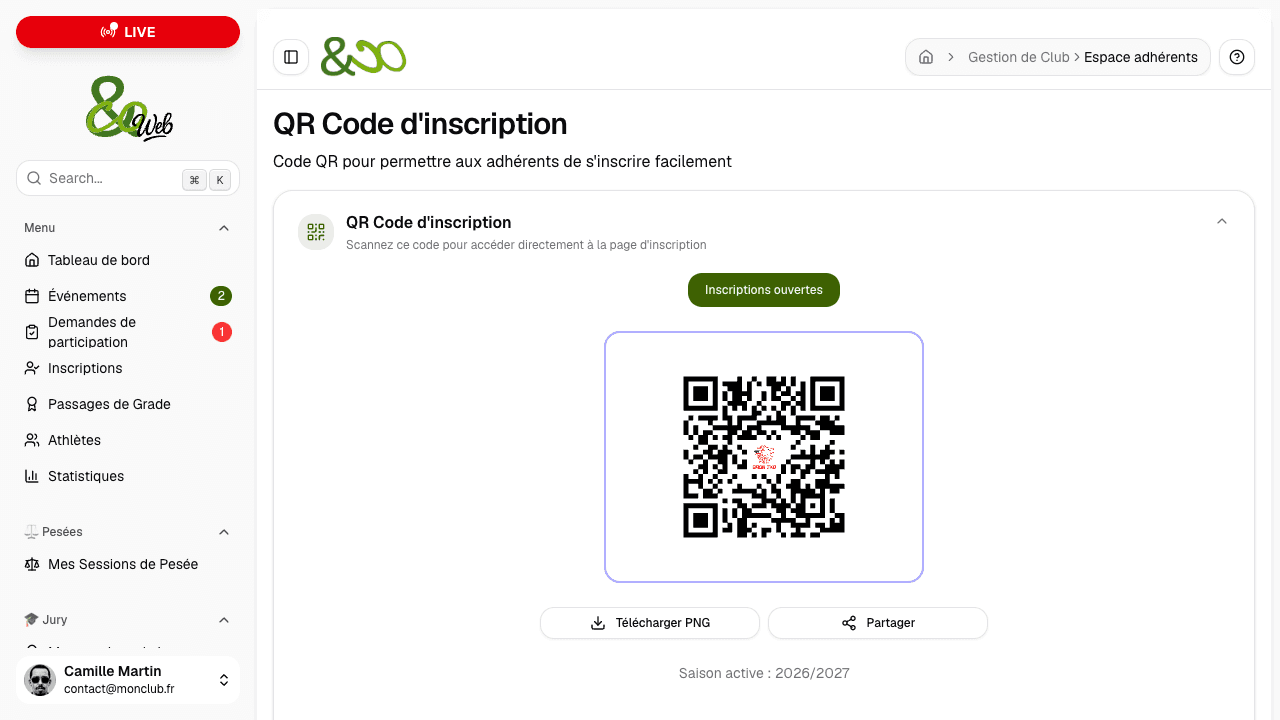
La check-list d'ouverture
À passer en revue le jour où vous ouvrez, dans cet ordre :
- 1
La saison est active
Et ses dates d'inscription englobent aujourd'hui.
- 2
Chaque catégorie d'âge trouve un groupe et un barème
Le contrôle décrit aux chapitres « Créneaux et groupes » et « Tarifs et remises ».
- 3
La fiche d'inscription est relue de bout en bout
Ce qui est masqué ne reviendra pas, ce qui est obligatoire bloquera la famille.
- 4
Au moins une méthode de paiement est cochée
- 5
La page publique est activée
- 6
Le parcours a été testé en navigation privée
Jusqu'au bout, y compris l'écran de paiement. C'est le seul test qui vaut.
- 7
Le QR code est imprimé et le lien diffusé