

Préparer la pesée
Créer les sessions, y rattacher les catégories, déclarer le jour de combat, inviter les peseurs et sortir les feuilles d'émargement — tout ce qui se fait avant que le premier athlète monte sur la balance.
Pourquoi des sessions, et pas une seule pesée
Une compétition ne pèse presque jamais tout le monde au même endroit au même moment. On pèse les cadets le vendredi soir, les seniors le samedi matin ; on ouvre deux tables pour tenir le flux ; parfois deux clubs pèsent chacun chez eux avant de se retrouver.
C'est pour ça que la pesée se découpe en sessions. Une session, c'est un créneau, un lieu, une équipe et un ensemble de catégories. Vous pouvez en créer autant que nécessaire, et la même catégorie peut être rattachée à plusieurs sessions — le cas des pesées décentralisées.
ÉvénementsL'événementGérerCompétitionPesées
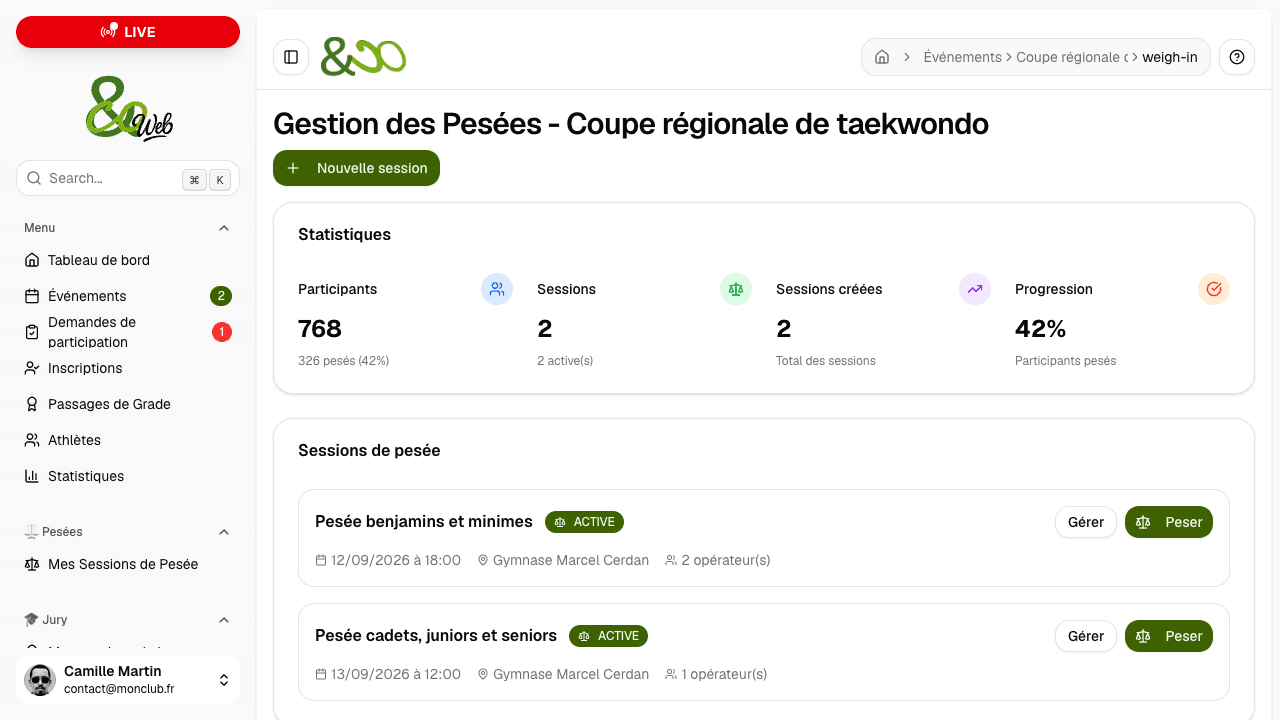
Le panneau des pesées affiche d'abord vos compteurs — participants pesés sur le total, sessions actives, nombre de pesées, progression — puis la liste des sessions. Chaque session porte son nom, ses horaires, son nombre d'opérateurs et de pesées, et deux boutons : Dashboard pour le tableau de bord de la session, Interface de pesée pour l'écran de saisie.
Le bouton Gestion complète ouvre la page dédiée à la pesée de l'événement. On y retrouve les sessions, avec Gérer et Peser, le bouton Nouvelle session, et le Journal des scans, réservé à l'organisateur et aux superviseurs (voir le chapitre « Dérouler la pesée »).
Créer une session
Le bouton Nouvelle session ouvre un formulaire court. Les champs marqués d'une étoile sont obligatoires.
| Champ | Ce qu'on y met | Obligatoire |
|---|---|---|
| Nom de la session | Un intitulé parlant pour l'équipe : « Pesée officielle — vendredi soir », « Pesée cadets ». | Oui |
| Description | Un complément libre, si le nom ne suffit pas. | Non |
| Date de pesée | Le jour où l'on pèse. | Oui |
| Heure de début et heure de fin | Le créneau annoncé aux clubs. | Oui |
| Nom du lieu, adresse, ville | Où l'on pèse. Ce n'est pas forcément le lieu de la compétition : une pesée peut se tenir la veille, ailleurs. | Oui |
| Code postal | Complément d'adresse. | Non |
| Catégories | Les catégories pesées dans cette session, cochées dans une liste filtrable par âge et par sexe. | Non, mais vivement conseillé |
| Notes additionnelles | Les consignes destinées aux clubs et aux athlètes : pièce d'identité à apporter, tenue, accès à la salle. Elles s'affichent sur la page publique de l'événement. | Non |
Rattacher les catégories
C'est le réglage le plus important de la session, et celui qu'on oublie. Depuis le tableau de bord d'une session, le bloc Catégories associées et son bouton Gérer les catégories ouvrent la liste complète, filtrable par âge et par sexe, avec « Tout sélectionner » et « Tout décocher ».
Ce rattachement sert deux choses : il dit qui est attendu dans cette session, et il porte le jour de compétition, décrit juste après.
Déclarer le jour de compétition
Sur une compétition qui s'étale sur plusieurs jours, il faut savoir quel jour combattent les catégories pesées dans une session. Ce n'est pas déductible de l'heure de pesée : une pesée du vendredi soir peut servir le vendredi comme le samedi.
Le bloc Jour de compétition du tableau de bord de la session tranche la question. Vous posez une date, vous cliquez sur Appliquer, et toutes les catégories rattachées à cette session héritent de ce jour. L'écran vous dit combien de catégories vont suivre.
Ce jour sert ensuite partout : au tirage, à la répartition des aires et au suivi live. C'est lui qui évite que deux combats du même numéro, mais de deux journées différentes, se télescopent.
Le statut de la session
Une session vit selon quatre statuts, changés depuis son tableau de bord.
| Statut | Ce qu'il permet |
|---|---|
| Brouillon | En préparation. Les opérateurs n'y accèdent pas encore. |
| Active | La session est accessible aux opérateurs de pesée. C'est le statut du jour J. |
| Terminée | La session est close : l'écran de pesée n'enregistre plus rien. La validation finale des pesées reste accessible au superviseur. |
| Annulée | La session est abandonnée et ne peut plus servir. |
Quand une journée de compétition est verrouillée, les réglages des sessions qui la concernent (catégories, jour de compétition) ne se modifient plus. Ouvrir ou clore la session reste possible.
L'équipe de pesée
La pesée n'est pas tenue par vous : elle est tenue par des officiels que vous invitez nommément. Le bloc de gestion du staff, sur le tableau de bord de la session, sert à ça.
Vous saisissez une adresse e-mail, éventuellement un prénom et un nom, vous choisissez un rôle, et l'invitation part par e-mail. Le lien peut aussi être copié et transmis autrement. Une invitation peut être renvoyée ou annulée.
| Rôle | Ce qu'il peut faire |
|---|---|
| Opérateur | Peser les athlètes sur l'écran de pesée. Rien d'autre. |
| Superviseur | Tout ce que fait l'opérateur, plus : changer le statut de la session, faire la validation finale des pesées et corriger une pesée, exporter, consulter le journal des scans, régler la tolérance. |
| Organisateur | Les administrateurs et propriétaires de l'organisation organisatrice ont accès à toutes les sessions sans invitation. Eux seuls modifient la session (nom, dates, catégories, jour de compétition) et gèrent l'équipe et les invitations. |
En acceptant, l'officiel valide une liste d'engagements affichée à l'écran : comportement professionnel et impartial, présence aux horaires définis, confidentialité des données des athlètes, respect des instructions du superviseur et application des protocoles officiels. Il peut aussi décliner.
Une fois l'invitation acceptée, il retrouve ses sessions dans Mes Sessions de Pesée, dans son propre espace, avec les boutons Dashboard et Peser.
L'accès d'un officiel invité s'arrête le lendemain du dernier jour de l'événement. Après cette date, seul l'organisateur peut encore enregistrer ou corriger une pesée.
Sortir les feuilles d'émargement
Même en pesant sur tablette, sortez une feuille papier. Un réseau qui tombe dans un gymnase est une situation ordinaire, pas un scénario catastrophe. Le bouton Exporter de la pesée — ou l'action rapide Export pesées / Émargement du tableau de bord de l'événement — donne le choix du document.
| Export | À quoi il sert |
|---|---|
| Feuille d'émargement (PDF) | Un PDF paysage prêt à imprimer, avec des cases à cocher pour le statut et un espace pour la signature. |
| Feuille d'émargement (Excel) | Le même principe en tableur, avec les colonnes à remplir. |
| Format FightAndCo (CSV) | L'export destiné au logiciel de gestion de compétition, sur tous les inscrits ou sur les pesés seulement. |
| Format compétition (avec pesées) | L'export administratif, avec les données de pesée validées. |
| Données complètes de l'événement | Toutes les pesées de tous les participants. |
| Rapport complet | Les données, les résumés, les statistiques et les incidents. |
Les feuilles d'émargement s'organisent par catégorie de poids ou une feuille par club, et se filtrent par sexe. Le second choix est celui qui fait gagner du temps à l'accueil : chaque club récupère sa feuille, la remplit, la rend signée.
Ce que les clubs voient de la pesée
Les sessions que vous créez s'affichent dans l'onglet Pesée de la page de l'événement, consultable par les clubs et les athlètes. Pour chaque session, ils lisent :
- le nom de la session, la date et les horaires ;
- le lieu et l'adresse, avec un lien Voir sur la carte ;
- vos notes additionnelles ;
- les Catégories concernées, rangées par tranche d'âge puis Hommes / Femmes.
C'est donc là qu'un club vérifie à quelle heure et où se présenter avec chacun de ses athlètes. Une catégorie rattachée à aucune session n'y apparaît pas : raison de plus pour tout rattacher.
La liste à vérifier avant d'ouvrir
- 1
Les sessions existent et couvrent toutes les catégories
Une catégorie oubliée, c'est un athlète qui se présente à une table où il n'est pas attendu.
- 2
Le jour de compétition est déclaré
Indispensable dès que la compétition dure plus d'un jour.
- 3
Les sessions sont en « Active »
Sinon les opérateurs n'ouvriront rien.
- 4
Les invitations du staff sont acceptées
Vérifiez le compteur « Staff actif » du tableau de bord de la session.
- 5
Les feuilles papier sont imprimées
Une par club, ou une par catégorie de poids.
- 6
La balance est calibrée
Cela ne se règle pas dans la plateforme, mais c'est la seule chose qui rende les chiffres incontestables.