

Le tableau de bord de gestion
L'écran depuis lequel tout se pilote : l'en-tête et ses compteurs, les sept onglets, leurs sous-onglets, et ce qui vit en dehors.
Où le trouver
Une fois l'événement créé, tout se passe depuis un seul écran : le tableau de bord de gestion. C'est lui que vous ouvrirez le plus souvent, de la publication au lendemain de la compétition.
ÉvénementsL'événementGérer
Le contenu de cet écran dépend du type d'événement. Une compétition n'affiche pas les mêmes onglets qu'une assemblée générale, et c'est voulu : afficher un onglet Pesées sur une assemblée n'aurait aucun sens. Si un onglet décrit dans ce manuel est absent de votre écran, commencez par vérifier le type de votre événement.
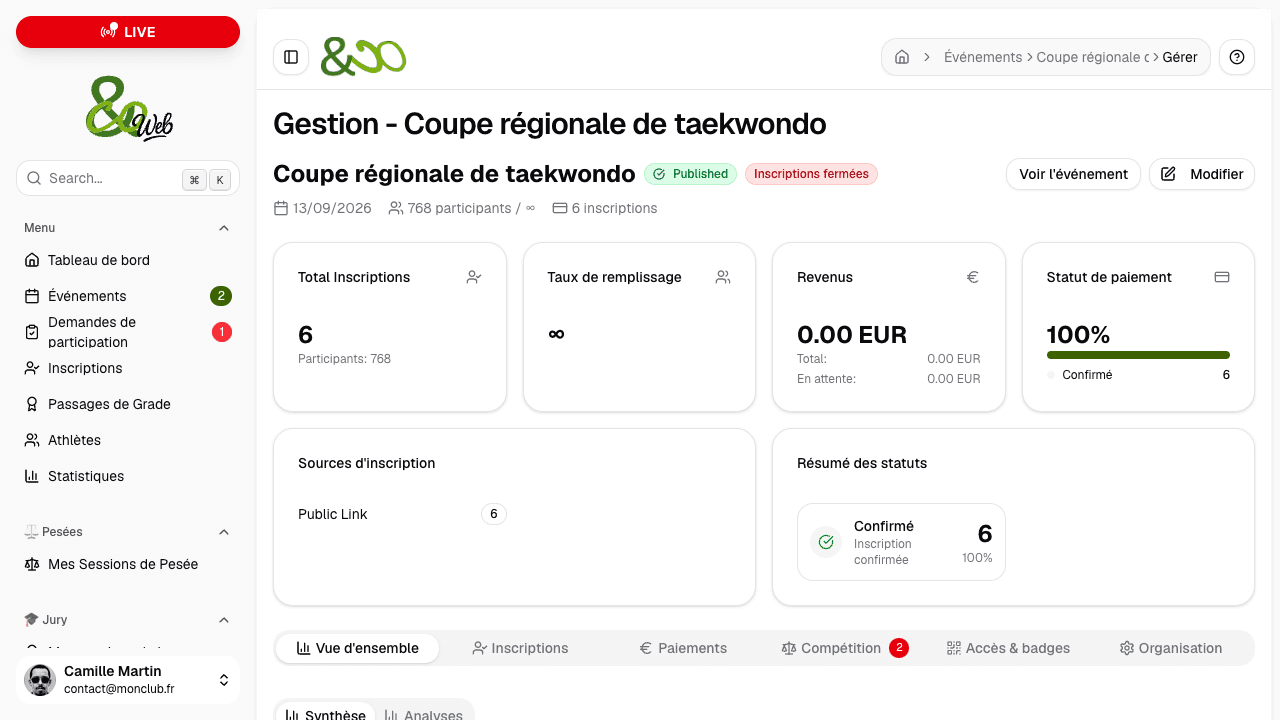
L'en-tête : l'état en un coup d'œil
Avant les onglets, une bande d'information résume la situation.
| Élément | Ce qu'il dit |
|---|---|
| Pastille de statut | Brouillon, Publié, Annulé ou Terminé. C'est le statut réel de l'événement, pas une intention. |
| Pastille d'inscriptions | « Inscriptions ouvertes » en vert, « Inscriptions fermées » en rouge, et en orange si la période n'a pas encore commencé. |
| Date | La date de début de l'événement. |
| Compteur de participants | Le nombre d'athlètes engagés, et le maximum si vous en avez posé un. |
| Compteur d'inscriptions | Le nombre de dossiers d'inscription — un club qui engage huit athlètes, c'est une inscription et huit participants. |
| Voir l'événement / Modifier | La fiche telle que la voient les autres, et le formulaire d'édition. |
Les onglets principaux
Sept onglets au maximum, dont quatre conditionnels. La barre défile horizontalement sur mobile.
| Onglet | Ce qu'on y fait | Quand il apparaît |
|---|---|---|
| Vue d'ensemble | La synthèse des inscriptions, les actions rapides, les analyses, et le dépôt de fichiers de compétition. | Toujours |
| Inscriptions | Les dossiers, les participants, les surclassements, la qualification. | Sauf assemblée générale |
| Paiements | Le suivi des règlements, la confirmation des paiements sur place et les demandes de paiement par club. | Sauf assemblée générale |
| Compétition | Pesées, tirages, résultats, arbitres. | Compétitions uniquement |
| Passages de grade | Sessions, jury, tests et résultats. | Passages de grade uniquement |
| Entraînements | Le contenu pédagogique et le suivi du stage. | Stages, et vie du club hors assemblée |
| Assemblée | Convocation, émargement, pouvoirs, quorum, votes. | Assemblées générales uniquement |
| Accès & badges | QR codes, accréditations, contrôle d'accès. | Toujours |
| Organisation | Tâches, devis AndCo, paramètres de l'événement. | Toujours |
Les sous-onglets
Chaque onglet principal ouvre une seconde rangée. C'est là que se trouve le détail du travail.
| Onglet | Sous-onglets |
|---|---|
| Vue d'ensemble | Synthèse · Analyses |
| Inscriptions | Inscriptions · Participants · Surclassements (compétitions) · Qualification (si activée) |
| Paiements | Un seul écran, sans sous-onglet |
| Compétition | Pesées (« Contrôle » sur une compétition uniquement poomsae) · Tirages · Résultats · Arbitres |
| Accès & badges | QR Codes · Accréditations · Contrôle d'accès |
| Organisation | Tâches · Devis AndCo (si le service a été demandé) · Paramètres |
Sur une compétition qui mêle combat et poomsae, le sous-onglet Tirages contient lui-même deux onglets : Combat, avec la salle mutualisée et les tirages de combat, et Poomsae. Le sous-onglet Pesées montre alors, sous les sessions de pesée, le panneau de contrôle poomsae. Tout ce qui touche au poomsae est décrit dans le chapitre qui lui est consacré.
Le verrou par jour de compétition
ÉvénementsL'événementGérerCompétition
En haut de l'onglet Compétition, au-dessus des sous-onglets, le bloc Verrou par jour de compétition affiche un interrupteur par jour de l'événement. Verrouillez un jour dès que la compétition commence : tirages, horaires, participants, pesée et édition de l'événement sont figés pour tout le monde ce jour-là, vous compris.
| Ce qui est refusé un jour verrouillé | Ce qui reste ouvert |
|---|---|
| Tirer, valider, amender, répartir les aires, numéroter | La pesée elle-même, athlète par athlète |
| Ajouter, annuler, remplacer ou modifier un participant de ce jour | La saisie des scores et la réception des résultats de la table de marque |
| Modifier l'événement, la configuration des pesées ou la salle mutualisée pour ce jour, vider le live | La diffusion des combats vers le live |
Les boutons concernés restent visibles mais grisés. Au survol, une bulle indique qui a verrouillé le jour et depuis quand, et rappelle de déverrouiller ce jour pour modifier.
Chaque verrouillage est tracé : la ligne du jour porte « Verrouillé par … le … », et le lien Historique déroule la liste de tous les verrouillages et déverrouillages.
Annuler, remplacer ou modifier un participant
ÉvénementsL'événementGérerInscriptionsParticipants
L'écran Gestion des participants liste chaque personne inscrite. Le menu Actions au bout d'une ligne regroupe les gestes individuels.
| Action | Ce qu'elle fait |
|---|---|
| Modifier | Corrige l'identité, le poids, le club, la catégorie et le **Type de participant** (Athlète, Coach, Arbitre, Manager, Membre du club, Spectateur). Le rôle change pour cet événement uniquement ; un rôle qui ne combat pas perd sa catégorie, et une accréditation déjà émise est retirée, à régénérer. |
| Remplacer par… | Met à la place un autre adhérent du même club. L'inscription, le rôle et le paiement restent les mêmes. Impossible si la personne est déjà pesée ou placée dans un tirage ; son accréditation est retirée et son dossard libéré. |
| Annuler l'inscription | L'inscription passe en « Annulé », avec un motif facultatif. Elle reste visible avec le filtre « Annulé » et peut être rétablie par « Rétablir l'inscription ». L'accréditation est retirée. |
| Marquer remboursé / Remettre à rembourser | Sur une inscription annulée à rembourser, note que le remboursement est fait, ou revient en arrière. |
Quelques garde-fous s'appliquent à l'annulation : elle est réservée aux administrateurs et au propriétaire, impossible une fois l'événement terminé, et refusée tant que le participant figure dans un tirage — retirez-le du tableau ou refaites le tirage avant.
Une inscription annulée sort des exports, des tirages, des comptages et des capacités, et ne reçoit plus les courriels de l'événement. Le badge de statut affiche « Annulé · à rembourser » ou « Annulé · remboursé », et le filtre de statut propose À rembourser pour retrouver d'un coup tout ce qui reste à rendre.
Une identité corrigée pour cet événement porte le badge « corrigé » : la fiche athlète du club, elle, reste intacte.
Les demandes de paiement par club
ÉvénementsL'événementGérerPaiements
Sous le suivi des règlements, le bloc Demandes de paiement par club prépare, pour chaque club, un document à lui envoyer : ses participants, leur tarif, ce qui est déjà réglé et le reste à payer. Chaque club y a sa ligne avec son nombre de participants, le total, le réglé et le reste.
- 1
Cliquer sur « Demande de paiement »
Sur la ligne du club concerné.
- 2
Renseigner vos coordonnées bancaires, si vous le souhaitez
Titulaire du compte, IBAN, BIC. Ces champs sont facultatifs : ils sont imprimés sur le document et ne sont pas enregistrés.
- 3
Télécharger le PDF
Vous l'envoyez ensuite au club par le moyen de votre choix.
Les actions rapides
La synthèse affiche, à droite du récapitulatif des inscriptions, un bloc d'actions raccourcies. Elles ne font rien de plus que les onglets, elles y mènent plus vite.
| Action | Ce qu'elle ouvre |
|---|---|
| Inscrire un participant | Le formulaire d'ajout manuel d'un athlète. |
| Générer QR Code | Accès & badges › QR Codes. |
| Exporter la liste | Inscriptions › Participants. |
| Export pesées / Émargement | La boîte d'export des feuilles de pesée papier. Compétitions uniquement. |
| Confirmer paiement | L'onglet Paiements. |
Sur une compétition, la synthèse porte en plus un bloc Fichiers de compétition : vous y déposez les tableaux, les résultats, un règlement, en PDF ou en image, jusqu'à 4 Mo par fichier. Ils restent attachés à l'événement.
Ce qui vit en dehors du tableau de bord
Quelques écrans ont leur propre adresse, parce qu'ils s'utilisent ailleurs qu'au bureau : sur une table de pesée, à l'entrée du gymnase, au bord de l'aire. Le tableau de bord y mène, mais ils s'ouvrent en plein écran.
| Écran | À quoi il sert | D'où on y va |
|---|---|---|
| Pesée | La saisie des poids, session par session, et son tableau de bord temps réel. | Compétition › Pesées |
| Contrôle d'accès | Le scan des accréditations à l'entrée d'une zone. | Accès & badges › Contrôle d'accès |
| Tirages | Le tableau d'une catégorie et le planning par aire. | Compétition › Tirages |
| Scoring | La saisie des résultats de combat. | Compétition › Résultats |
| Suivi public | La page live que suivent les familles et les clubs. | Diffusée par lien ou QR |