

Les tirages
Après la pesée et avant le premier combat : composer les tableaux, séparer les clubs, répartir les aires, numéroter les combats, imprimer les convocations et pousser vers le live.
Qui entre dans un tirage
Un tableau ne se compose pas avec les inscrits : il se compose avec ceux qui sont au poids. C'est la règle centrale, et elle explique presque tous les « il manque quelqu'un » du matin.
| Situation de la catégorie | Qui est retenu |
|---|---|
| La catégorie est rattachée à une session de pesée | Seuls les athlètes dont la pesée s'est conclue par « Validé » ou « Catégorie changée ». |
| La catégorie n'est rattachée à aucune session de pesée | Tous les inscrits confirmés de la catégorie : il n'y a pas de pesée à attendre. |
Un athlète non pesé, en attente de choix ou en attente de seconde pesée n'entre pas dans le tableau : son sort n'est pas tranché. Un absent ou un disqualifié n'y entre pas non plus, mais pour la raison inverse : son sort est tranché.
Enfin, il faut au moins deux combattants au poids pour qu'un tirage existe. Une catégorie à un seul inscrit n'est pas un tableau, c'est un forfait.
| Message affiché | Ce qu'il faut comprendre |
|---|---|
| Pesée le … à … — rien à faire avant. | La session de pesée de cette catégorie n'a pas encore commencé. |
| Pesée pas encore faite — rien à faire avant. | La session est ouverte, mais personne n'a encore été pesé. |
| X athlète(s) non pointé(s) à la pesée. | Il reste des athlètes sans statut définitif. Fermez leur cas avant de tirer. |
| Effectif insuffisant : X combattant(s) au poids. | Moins de deux athlètes au poids : pas de tableau possible. |
Les cinq étapes, dans cet ordre
ÉvénementsL'événementGérerCompétitionTirages
L'écran des tirages rappelle en tête cinq étapes numérotées, et cet ordre n'est pas décoratif : chaque étape a besoin de la précédente. Un clic sur une étape ouvre l'onglet où elle se fait : Catégories (jours, tirage, validation et tableau des catégories), Aires et numéros, Live (pousser, écrans de la salle, purge, feuilles de score), Documents (export, convocations, PDF) et Réglages. La journée choisie en tête vaut pour tous les onglets.
Sur une compétition qui mêle combat et poomsae, tout ce qui suit se trouve dans l'onglet Combat du sous-onglet Tirages ; l'onglet Poomsae est décrit dans le chapitre consacré au poomsae.
- 1
1 · Poser le jour de chaque catégorie
Sur une compétition d'un seul jour, il n'y a rien à faire. Sur plusieurs jours, sans jour déclaré une catégorie ne suivra aucune journée.
- 2
2 · Tirer au sort, puis valider
Le tirage se génère en brouillon. Tant qu'il n'est pas validé, il n'existe pour personne d'autre que vous.
- 3
3 · Répartir les aires
La répartition ne prend que les tableaux validés. Les autres resteront sans aire.
- 4
4 · Numéroter les combats
Les numéros se posent aire par aire : il n'y a rien à ordonner tant qu'aucun tableau n'a d'aire.
- 5
5 · Exporter et pousser au live
Convocations, feuilles imprimées, export, écrans de la salle.
Les réglages, une fois pour tout l'événement
Le bouton Réglages ouvre les paramètres qui s'appliquent à tous les tirages de l'événement. Posez-les avant de tirer : les changer après oblige à re-tirer.
| Réglage | Ce qu'il fait | Valeur par défaut |
|---|---|---|
| Séparer les clubs | Éloigne dans le tableau les athlètes d'un même club, pour retarder au maximum leur rencontre. | Activé |
| Séparer les régions | Même principe, au niveau de la région. | Activé |
| Séparer les nations | Même principe, au niveau du pays. Utile sur un open international. | Désactivé |
| Priorité de séparation | Lequel des trois critères l'emporte quand ils se contredisent : Club puis Région puis Nation, ou Nation d'abord, ou Région d'abord. | Club, Région, Nation |
| Taille de poule cible | Le nombre de combattants visé par poule, sur les formats à poules. | 4 |
| Qualifiés par poule | Combien sortent de chaque poule vers les finales. | 2 |
| Mode de qualification | Automatique : les premiers de chaque poule, d'après le classement. Manuel : vous choisissez les qualifiés à la fin des poules. | Automatique |
| Nombre total de qualifiés | Optionnel. Avec 3 poules et 4 qualifiés, les trois premiers passent avec le meilleur deuxième. Vide, c'est « qualifiés par poule » qui s'applique. | Vide |
| Nombre d'aires | Les aires de compétition disponibles. Sur une salle mutualisée, la valeur vient de la salle et n'est pas modifiable ici. | 2 |
| Durée de round et de repos | En secondes, la référence générale de l'événement. | 120 s et 60 s |
Deux blocs voisins complètent les réglages :
- Temps de combat par catégorie d'âge — un round et un repos par tranche d'âge, plus fin que la valeur générale. Les défauts proposés suivent les usages fédéraux : benjamins et minimes 60 s + 30 s, cadets 90 s + 30 s, juniors et seniors 120 s + 60 s. Ils partent dans l'export vers le logiciel de compétition.
- Barème des médailles — soit des points par médaille, soit un classement « l'or d'abord », de type olympique. C'est lui qui produit les classements par club, par région et par pays. La case Compter les catégories orphelines fait gagner l'or au combattant seul dans sa catégorie, pour son club, sa région et son pays.
La salle mutualisée : deux compétitions, une salle
Deux compétitions le même jour, dans le même gymnase, sur le même parc d'aires : c'est la salle mutualisée. Chacune garde son tirage, ses inscrits et son classement ; seule la numérotation des combats devient commune. Le bloc Salle mutualisée se trouve en haut de l'écran des tirages.
- 1
Ouvrir une salle mutualisée
Vous donnez le nom de la salle, le nombre d'aires, la répartition — « Aires partagées entre les compétitions » ou « Chaque compétition sur ses aires », avec dans ce cas « Vos aires » — et votre abréviation, qui s'affiche sur l'aire et au live. Si vos dossards ne sont pas permanents, vous posez aussi votre plage de dossards.
- 2
Inviter une compétition
Son organisateur reçoit l'invitation par courriel, avec un lien vers la page de gestion de sa compétition, où il la retrouve dans le même bloc.
- 3
L'invité accepte ou refuse
Les boutons « Accepter » et « Refuser » sont dans son bloc Salle mutualisée. Chaque compétition porte un badge : Hôte, En attente ou Refusée.
| Rôle | Ce qu'il peut faire |
|---|---|
| Organisateur hôte | La répartition des aires et la numérotation portent sur toute la salle. Il invite, modifie la répartition, retire une compétition ou supprime la salle, pousse toute la salle vers le live et pose le verrou qui vaut pour tous. |
| Organisateur invité | Il garde la main sur son propre tirage, voit la répartition sans la modifier, et peut quitter la salle. |
Le bloc propose aussi une Pesée mutualisée : vous choisissez une session de pesée commune, ou « Pas de pesée mutualisée — chacun pèse les siens ». Avec une session commune, il n'y a qu'une file pour toute la salle : le peseur voit les athlètes des deux compétitions, et chaque résultat reste rattaché à son inscrit.
Les quatre formats de tableau
Le format vient de la configuration taekwondo de l'événement, posée à l'étape 2 de l'assistant, et peut être ajusté catégorie par catégorie depuis la liste des tirages.
| Format | Principe | Quand le choisir |
|---|---|---|
| Élimination directe | Un combat perdu, et c'est fini. Les exempts comblent les places manquantes. | Le format courant, et le plus rapide. |
| Élimination + repêchage | Les battus par les finalistes se disputent les médailles de bronze. | Championnats officiels, où l'on veut deux bronzes issus du parcours. |
| Poules | Tout le monde rencontre tout le monde dans sa poule. | Petits effectifs, ou quand on veut garantir plusieurs combats à chacun. |
| Poules + finales | Les qualifiés de chaque poule s'affrontent ensuite en tableau. | Formats longs, stages de détection, compétitions jeunes. |
La phase de poules
Une poule compte au moins trois combattants. Avec cinq combattants ou moins, la catégorie forme une seule poule, sans finales : l'écran le signale. Au-delà, les poules sont équilibrées (9 combattants : une poule de 5 et une de 4).
Dans la page d'une catégorie, avant de tirer, vous pouvez imposer le nombre de poules (9 combattants en 3 poules de 3), le mode de qualification et le nombre de qualifiés. Ces choix valent pour cette catégorie seulement et restent en place quand vous re-tirez. Un découpage qui laisserait une poule à moins de trois est refusé.
| Règle | Ce qui se passe |
|---|---|
| Classement d'une poule | Au nombre de victoires, puis à la confrontation directe entre les ex aequo. |
| Égalité parfaite à trois (A bat B, B bat C, C bat A) | Vous choisissez la méthode : point en or (les ex aequo se rencontrent tous une fois, le premier qui marque gagne), round en or (mêmes rencontres, en un round) ou tirage au sort, conservé. Si l'égalité persiste, vous choisissez à nouveau. |
| Meilleur deuxième entre poules de tailles différentes | On retire les résultats contre le dernier de la plus grande poule, puis on compare les victoires. |
| Égalité entre deux poules pour une place | Un barrage : un combat de plus, numéroté et envoyé au live comme les autres. |
| Placement en finale | Les premiers de poule sont placés le plus loin possible les uns des autres ; une place sans qualifié donne un exempt. Deux combattants d'une même poule ne peuvent se retrouver qu'en finale : à la validation, le placement est ajusté si besoin (par exemple quand le meilleur deuxième vient de la poule d'un premier qu'il aurait croisé en demi-finale). |
Le tableau final existe dès le tirage, avec des repères « 1A », « 2B » à la place des noms. Tant que la phase de poules n'est pas validée, ses combats ne partent pas au live et ne se saisissent pas.
Quand toutes les poules sont jouées, le panneau Phase de poules de la catégorie montre les classements et propose les qualifiés. Vous pouvez les modifier, puis Valider la phase de poules : les noms remplacent les repères, le tableau final part au live et les combats de poule sont figés.
Tirer au sort
Deux façons de procéder : Tout tirer au sort, qui traite toutes les catégories prêtes d'un coup, ou catégorie par catégorie depuis la liste.
Si vous voulez des têtes de série, posez-les avant : dans la page d'une catégorie, le tableau du bas accepte un numéro par athlète, 1 étant la meilleure. Saisir une tête de série ne modifie pas un tableau déjà tiré — il faut re-tirer pour qu'elle s'applique.
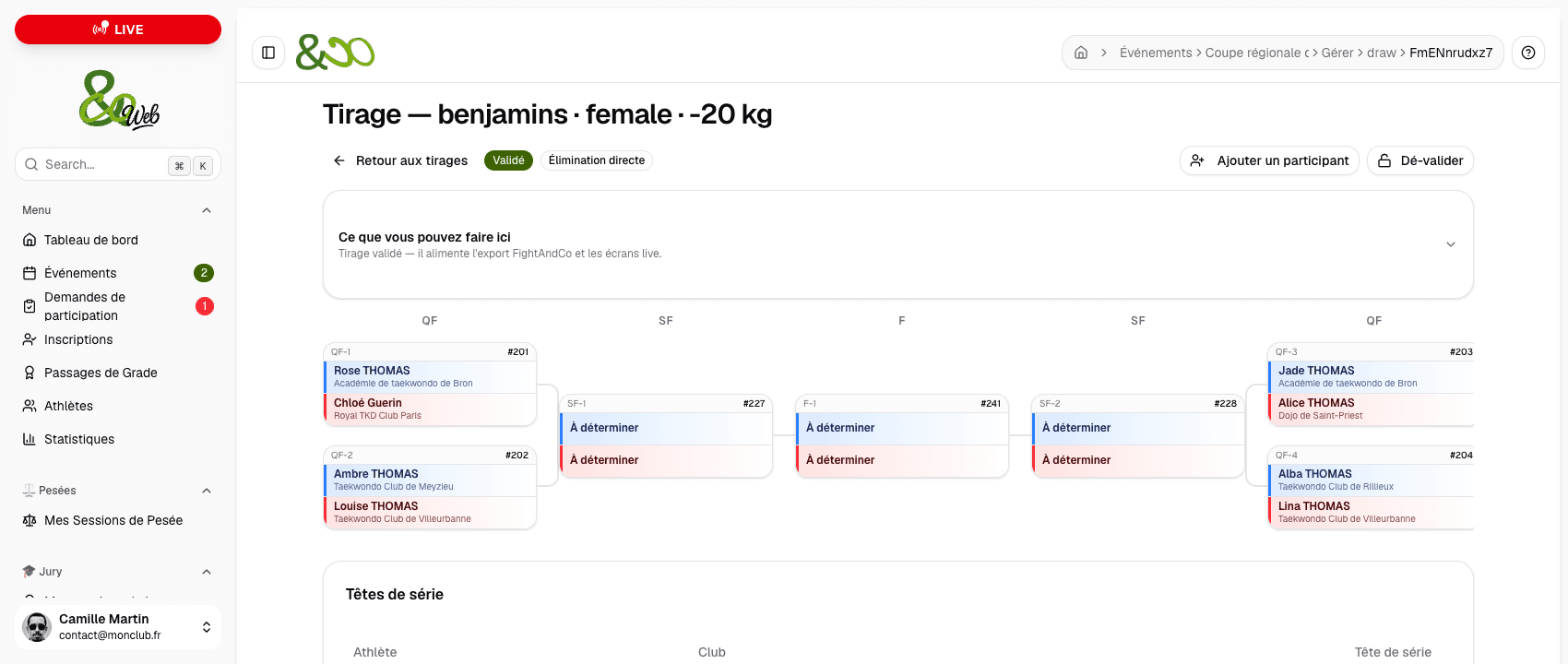
| Statut du tableau | Ce que ça veut dire |
|---|---|
| Non généré | Aucun tirage pour cette catégorie. |
| Brouillon | Le tirage existe, mais n'est visible de personne d'autre que vous. Re-tirez autant de fois que nécessaire. |
| Brouillon — hors répartition | Le tableau est en brouillon alors que la répartition des aires est lancée : il restera sans aire tant qu'il n'est pas validé. |
| Validé | Le tirage alimente les exports, les convocations et les écrans de la salle. |
Dans la page d'une catégorie, trois gestes sont possibles tant que le tirage est en brouillon :
- Échanger deux combattants — cliquez sur un emplacement du premier tour, puis sur un second. Un cadre vert marque le premier choisi. Aucun autre combat n'est touché.
- Re-tirer au sort — le tableau est entièrement refait, et vos échanges sont perdus.
- Valider — le tirage sort de l'ombre. L'échange direct n'est plus possible : il faudra passer par l'amendement.
Répartir les aires
Le bouton Répartition auto des aires distribue les catégories validées sur vos aires. Il ne le fait pas au hasard : il regroupe les catégories qui utilisent la même taille de plastron électronique, puis équilibre le volume de combats entre les aires.
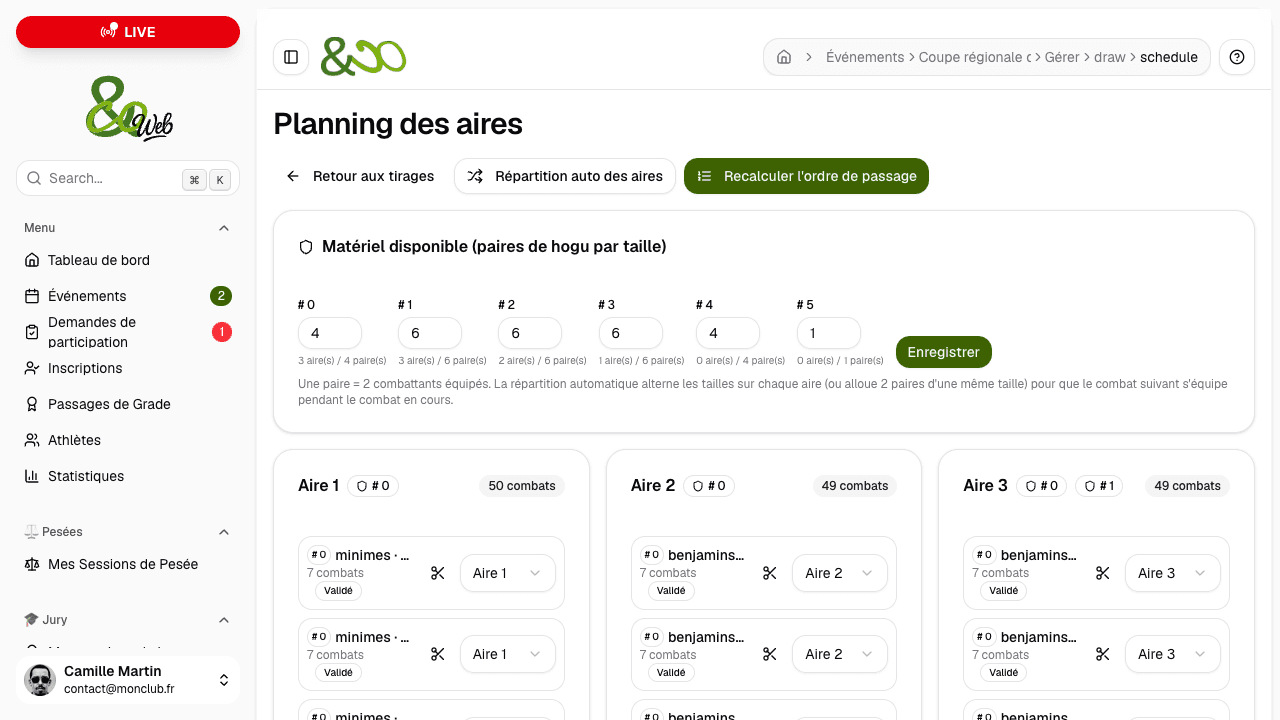
Chaque catégorie porte la taille de plastron électronique de ses athlètes, de « # 0 » à « # 5 ». Pour les cadets, juniors, espoirs et seniors, ces tailles et les seuils de frappe suivent la table du fabricant Daedo PSS 2025 ; les benjamins, minimes et masters gardent les valeurs fédérales. La taille part aussi dans l'export vers le logiciel de compétition.
Vous pouvez ensuite corriger à la main : déplacer une catégorie d'une aire à l'autre, répartir un gros tableau sur deux aires (moitié haute et moitié basse, les finales revenant sur une seule) ou au contraire réunir sur une aire ce qui avait été coupé.
| Signal | Ce qu'il indique |
|---|---|
| Rotation lente | Cette aire va tourner moins vite que les autres : trop de combats, ou un matériel qui manque. |
| Aire vide | Aucune catégorie n'y est posée. Déplacez-en une, ou coupez un gros tableau en deux. |
| Avertissement matériel | La répartition n'a pas trouvé assez de plastrons de la bonne taille pour cette aire. |
Le bloc Matériel disponible compte vos paires de plastrons par taille. Une paire équipe deux combattants. La répartition automatique alterne les tailles sur chaque aire, ou alloue deux paires d'une même taille, pour que le combat suivant s'équipe pendant que le combat en cours se déroule. C'est ce détail qui fait la différence entre une aire qui enchaîne et une aire qui attend.
Numéroter les combats
Recalculer l'ordre de passage attribue un numéro à chaque combat, aire par aire. La règle est simple et se lit à l'oeil nu : le numéro vaut le numéro d'aire multiplié par cent, plus le rang du combat. L'aire 1 commence donc à 101, l'aire 2 à 201, l'aire 3 à 301.
À l'intérieur d'une aire, l'ordre alterne les tours entre catégories et laisse à chaque athlète au moins quatre combats de repos quand c'est possible. Un combat n'est jamais placé avant ceux qui désignent ses deux combattants.
Au-delà de 99 combats sur une aire, les numéros ne débordent pas sur l'aire suivante : les premiers se dédoublent en suffixes — 101, 101.1, 102, 102.1… Le numéro reste ainsi dans la centaine de son aire, et c'est le numéro suffixé qui est imprimé sur le tableau.
Le planning des aires
Le bouton Planning des aires, dans l'onglet Aires et numéros, ouvre l'écran où l'on voit chaque aire avec ses catégories, leur nombre de combats et leur taille de plastron. On y répartit, on y coupe un gros tableau en deux, et surtout on y décide de l'ordre des catégories sur chaque aire.
Chaque catégorie et chaque aire affichent aussi leur durée : nombre de combats × durée d'un combat (trois rounds et deux repos aux temps de la catégorie, plus deux minutes entre deux combats). L'encadré Durée estimée de la journée simule la répartition automatique pour le nombre d'aires que vous tapez (1 à 20, sans rien enregistrer) : durée de l'aire la plus chargée et heure de fin, à partir de l'heure de début de l'événement, avec la durée actuelle et la plus courte possible. Quand ajouter des aires ne raccourcit plus la journée, il nomme le tableau, la moitié ou la poule qui la limite, et propose de couper le tableau en deux quand c'est possible. Sur plusieurs jours, choisissez d'abord la journée.
| Réglage | Effet |
|---|---|
| Glisser-déposer une catégorie | Change sa place sur l'aire. L'ordre des catégories fixe l'ordre des combats au prochain « Recalculer l'ordre de passage ». |
| Plus petites catégories d'abord | Range d'un clic les catégories de chaque aire de la plus petite à la plus grande. |
| Finales enchaînées après leurs demi-finales | Chaque finale suit de près ses demi-finales. |
| Toutes les finales en fin de journée | Les finales sont regroupées en fin de journée, après les autres combats. |
Quand le repos de quatre combats ne peut pas être tenu, l'écran l'annonce — « 2 combats sans le repos de 4 combats » — et détaille chaque cas : « Le combat 214 suit de trop près le combat 212 ». Réordonner les catégories de l'aire suffit souvent à le résoudre.
Amender un tirage déjà validé
Une fois le tirage validé, on ne déplace plus les athlètes à la main : on amende. La différence est essentielle — un amendement préserve les numéros de combat déjà attribués, alors que dé-valider puis re-tirer les fait tous changer, et rend fausses les feuilles imprimées.
Le panneau Amender le tirage, en bas de la page d'une catégorie, propose trois gestes.
| Geste | Effet |
|---|---|
| Retirer un compétiteur du tableau | Son combat devient un exempt et le tableau se replie. Les numéros déjà attribués ne bougent pas. Il reste inscrit dans la catégorie : seul son placement disparaît. |
| Insérer un compétiteur | Il est apparié avec quelqu'un qui bénéficiait d'un exempt. Le nouveau combat reçoit un numéro suffixé, du type 302.1, libre sur toute l'aire : vos feuilles imprimées restent valables. |
| Déplacer depuis une autre catégorie | Les deux tableaux sont recalculés. L'athlète change de catégorie, reçoit un courriel, et son club comme ses coachs reçoivent un récapitulatif. |
Chaque modification vous est présentée avant d'être appliquée : l'écran liste les compétiteurs que la réparation du tableau va déplacer, et vous confirmez ou vous annulez.
Le bouton Notifier les clubs envoie ensuite un récapitulatif des changements aux clubs concernés. Les clubs sans adresse enregistrée sont nommés, pour que vous les préveniez autrement.
Les réclamations des clubs
Un tirage publié est un tirage exposé, et les clubs y trouvent parfois des erreurs. Depuis la page de suivi en direct, un club peut signaler une erreur : il choisit un type, désigne l'athlète concerné et décrit le problème en dix caractères au moins.
Ces signalements remontent dans le bloc Réclamations des clubs de l'écran des tirages, et un badge rouge apparaît sur l'onglet Compétition du tableau de bord tant qu'il en reste en attente.
| Type de réclamation | Exemple |
|---|---|
| Erreur de catégorie | L'athlète a été placé dans la mauvaise catégorie de poids ou d'âge. |
| Tête de série | Un classement n'a pas été pris en compte. |
| Identité | Un nom, un prénom, un club ou un pays est faux sur le tableau. |
| Résultat de pesée | Le club conteste le statut enregistré à la pesée. |
| Autre | Tout le reste. |
| Votre réponse | Ce qu'elle produit |
|---|---|
| Accepter | Vous reconnaissez l'erreur. Sur une réclamation d'identité, la correction proposée peut être appliquée d'un clic au participant, et les combats du live sont mis à jour. |
| Prendre en compte | Vous avez lu et vous traitez autrement. Le club est informé. |
| Refuser | Le motif est obligatoire, et il est transmis au club tel quel. |
Imprimer, exporter, pousser au live
La dernière étape produit tout ce qui sort de l'écran : le papier pour la salle, les fichiers pour le logiciel de compétition, et les données pour les écrans.
| Sortie | Contenu |
|---|---|
| Exporter PDF | Une page par tableau, en paysage. Les gros tableaux sont coupés en moitié haute, moitié basse et tableau final. |
| Convocations par club (PDF) | En paysage, une page par club, jamais deux clubs sur la même. Chaque athlète y figure avec sa catégorie, son dossard et ses numéros de combat préfixés par son coin : B-101 en bleu, R-123 en rouge. |
| Export CSV | Le fichier destiné au logiciel de gestion de compétition, avec les temps de round par catégorie d'âge et la taille de plastron. |
Pousser vers le live envoie les combats validés vers les écrans de la salle et le suivi public. Sur une compétition de plusieurs jours, choisissez le jour avant de pousser. Sur une salle mutualisée, l'hôte pousse toutes les compétitions de la salle en une fois.
Les combats déjà démarrés dans le live ne sont jamais écrasés : ils sont comptés à part et laissés en l'état.
Vider le live fait le chemin inverse et supprime les combats de l'événement. C'est sans retour. Par défaut, les combats commencés ou terminés sont conservés ; une case permet de les supprimer aussi, et leurs scores sont alors perdus.